The God Beneath the WatersScreenshots zeigen die englische Oberfläche. Die Anleitung folgt deiner Sprachwahl.
30 Aufgaben
Keine passende Aufgabe. Versuche ein anderes Wort.
01
Ein Abenteuer beginnen
01
Den Ausgangspunkt wählen
+
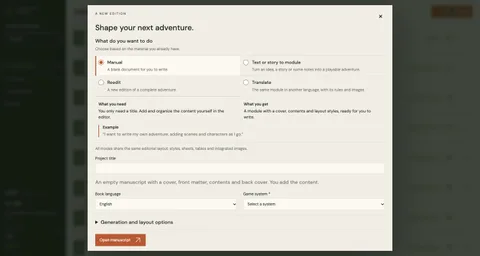
Öffne Neues Projekt. Manuell startet ein leeres Buch; Text oder Geschichte zu Modul entwickelt Ideen oder Notizen. Füge Text ein oder lade PDF, TXT oder Markdown hoch.
Neuauflage beginnt mit einem vollständigen Abenteuer. Übersetzen bewahrt Inhalt, Regeln und Bilder in einer anderen Sprache. Wähle Quellsystem und Buchsprache.
Echter Editor · Oberfläche und Manuskript auf Englisch
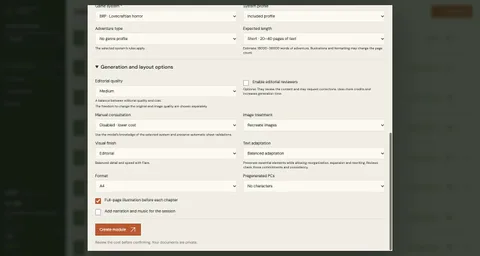
Wähle für eine Neuauflage Textanpassung, Beibehalten oder Neuerstellen der Bilder und gegebenenfalls Systemwechsel. Diese Entscheidungen sind unabhängig.
Öffne die Generierungs- und Layoutoptionen für Qualität, Prüfer, Bildqualität, Format, vorgefertigte Figuren und Audio je nach Modus. Prüfe vor dem Bestätigen die Schätzung.
Echter Editor · Oberfläche und Manuskript auf Englisch
Festlegen, was sich ändert01 / 01
03
Projekte verwalten
+
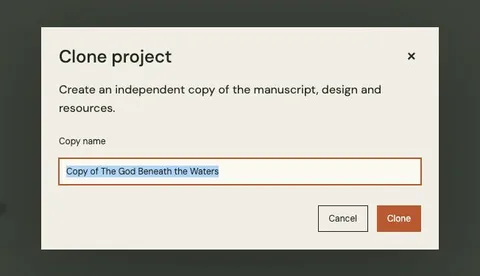
Öffne Redaktionsprojekte, um zu einem Buch zurückzukehren. Das Optionsmenü bietet Umbenennen, Klonen und Löschen.
Klonen erstellt eine unabhängige Kopie von Manuskript, Gestaltung und Ressourcen. Benenne sie vor dem Bestätigen. Lade vor dem Löschen alles herunter, was du behalten möchtest.
Echter Editor · Oberfläche und Manuskript auf Englisch
Projekte verwalten01 / 01
02
Schreiben und ordnen
04
Vom Inhaltsverzeichnis zum Text
+
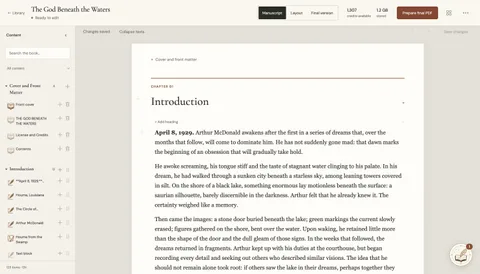
Öffne Inhalt und finde den Eintrag. Klicke auf sein kleines Symbol (Zum Eintrag), um zu seiner Stelle im Buch zu springen.
Klicke auf den Namen, um das Bearbeitungsfenster zu öffnen. Zum Abschnitt springen und das Objekt bearbeiten sind unterschiedliche Aktionen.
Echter Editor · Oberfläche und Manuskript auf Englisch
01 / 02
Vom Inhaltsverzeichnis zum Text01 / 02Vom Inhaltsverzeichnis zum Text02 / 02
05
Einträge verschieben oder löschen
+
Öffne Verschieben und organisieren neben dem Eintrag und wähle das Ziel. Jede Szene gehört in das passende Kapitel.
Das Menü bietet auch Umbenennen und Duplizieren. Nach oben und Nach unten ändern die Kapitelreihenfolge; nutze die angezeigten Ziele für andere Einträge.
Nutze Löschen und lies eine mögliche Bestätigung. Prüfe das Ergebnis; nutze Rückgängig oder Wiederholen für Strukturänderungen, wenn verfügbar.
Echter Editor · Oberfläche und Manuskript auf Englisch
01 / 02
Einträge verschieben oder löschen01 / 02Einträge verschieben oder löschen02 / 02
06
Text schreiben und formatieren
+
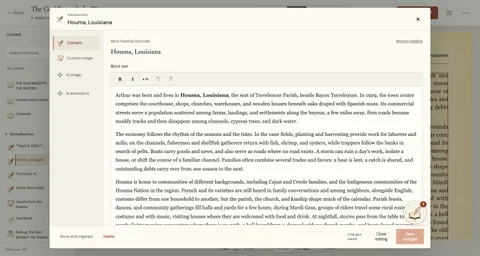
Klicke im Manuskript auf einen Textblock und schreibe direkt. Bearbeite die Überschrift separat oder füge eine fehlende Überschrift hinzu.
Markiere Text für Fettung oder Listen. Speichere und warte auf die Bestätigung, bevor du gehst; prüfe das Layout.
Echter Editor · Oberfläche und Manuskript auf Englisch
01 / 02
Text schreiben und formatieren01 / 02Text schreiben und formatieren02 / 02
07
Den passenden Inhalt hinzufügen
+
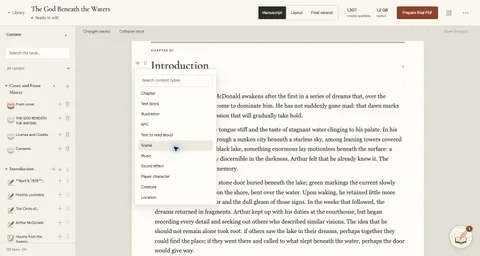
Nutze Inhalt hinzufügen in Kapitel oder Szene. Weitere Optionen bieten Hinweise, Regeln, Spielleiternotizen, Handouts, Tabellen, Orte und Kreaturen mit eigenen Feldern.
Text und Illustration werden getrennt bearbeitet. Ein geänderter Handouttext zeichnet das Bild nicht neu; generiere es erneut, um Änderungen darin zu übernehmen.
Echter Editor · Oberfläche und Manuskript auf Englisch
Tabellen bieten bearbeitbare Zellen, Zeilen, Spalten und eine optionale Kopfzeile. Das Objektmenü wandelt geeignete Textblöcke in andere Typen um, etwa SL-Notizen.
08
Ein Charakterblatt bearbeiten
+
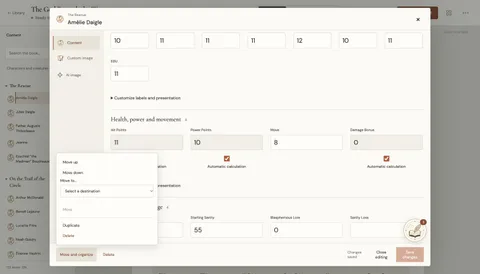
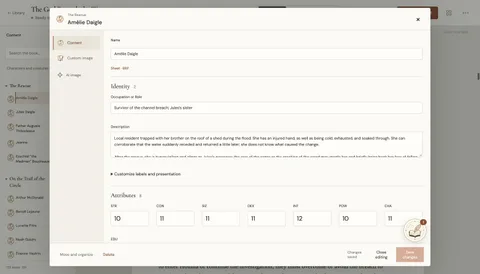
Filtere in Inhalt nach Charakteren und Kreaturen und wähle einen Charakter. Sein Blatt folgt dem gewählten System.
Bearbeite Attribute, Fertigkeiten und Ausrüstung und speichere. Eigene Felder ergänzen Informationen, keine Spielregeln.
Echter Editor · Oberfläche und Manuskript auf Englisch
Beschriftungen und Darstellung anpassen erlaubt Umbenennen, Umsortieren und Ausblenden. Ausgeblendete Felder behalten ihren Wert. Ergänze eigene Felder für deine Runde.
Wähle bei berechneten Werten automatische Berechnung oder manuelle Eingabe. Prüfe den Bogen vor dem Speichern.
03
Bilder, Karten und Audio
09
Ressourcen finden und wiederverwenden
+
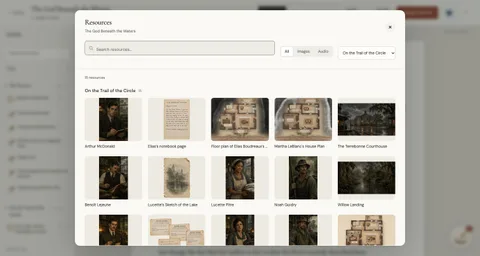
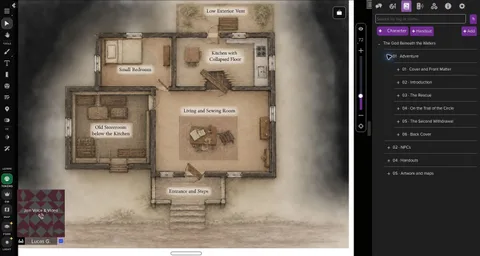
Öffne Projektressourcen für Bilder und Audio. Suche oder filtere nach Kapitel und Typ. Öffne eine Ressource zur Ansicht oder springe zu ihr im Manuskript.
Unter Eigenes Bild kannst du mit Aus Galerie wählen ein gespeichertes Bild wiederverwenden. Die Kopie lässt sich unabhängig bearbeiten.
Echter Editor · Oberfläche und Manuskript auf Englisch
01 / 02
Ressourcen finden und wiederverwenden01 / 02Ressourcen finden und wiederverwenden02 / 02
10
Ein eigenes Bild hochladen
+
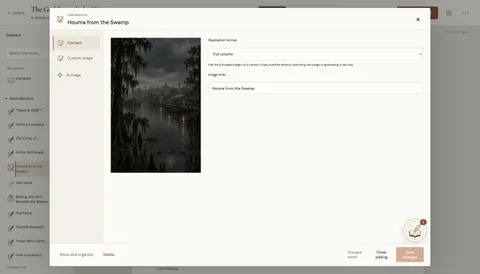
Öffne eine Illustration oder Figur und Eigenes Bild. Wähle PNG, JPG oder WebP bis 15 MB oder ein Bild aus der Galerie.
Wähle, falls angeboten, Ersetzen oder Einfügen nach dem Eintrag. Vergib einen Titel und speichere; passe die PDF-Position unter Inhalt an.
Echter Editor · Oberfläche und Manuskript auf Englisch
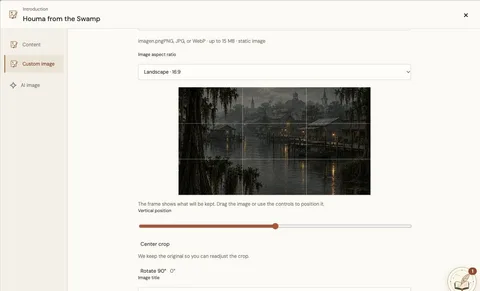
Wähle unter Eigenes Bild die Bildanpassung. Stelle Seitenverhältnis, Position und Drehung ein und prüfe die Vorschau.
Speichere das Bild oder verwirf den Entwurf. Das Original bleibt verfügbar. Unter Inhalt bestimmst du die Platzierung auf der Buchseite.
Echter Editor · Oberfläche und Manuskript auf Englisch
Zuschneiden und das Original behalten01 / 01
12
Eine Illustration erzeugen oder ändern
+
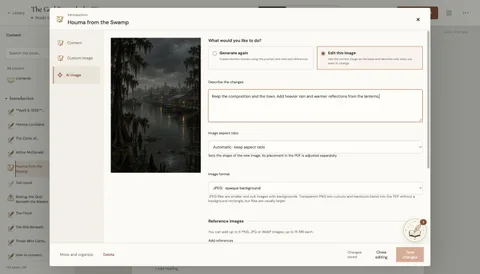
KI-Bild erzeugt ein neues Bild oder bearbeitet das aktuelle. Beschreibe die konkrete Änderung und was bleiben soll. Prüfe vorher die Schätzung.
Wähle Referenzen aus dem Katalog oder füge sie hinzu. Bestimme ihre Rolle: Komposition, Figur oder Objekt, Stil. Bildformat und Platzierung im Buch sind getrennte Einstellungen.
Echter Editor · Oberfläche und Manuskript auf Englisch
01 / 03
Eine Illustration erzeugen oder ändern01 / 03Eine Illustration erzeugen oder ändern02 / 03Eine Illustration erzeugen oder ändern03 / 03
13
Eine Karte für die Szene bauen
+
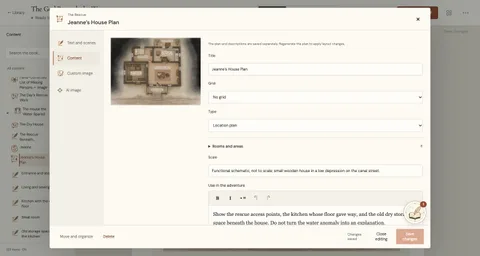
Inhalt enthält Raster, Typ, Maßstab, Räume, Bereiche und Verbindungen. Gib jedem Bereich Schlüssel, Namen, Beschreibung und Zugänge.
Text und Szenen bearbeitet die lesbaren Beschreibungen. Das Kartenbild wird separat gespeichert: Erzeuge es nach Grundrissänderungen erneut.
Echter Editor · Oberfläche und Manuskript auf Englisch
01 / 04
Eine Karte für die Szene bauen01 / 04Eine Karte für die Szene bauen02 / 04Eine Karte für die Szene bauen03 / 04Eine Karte für die Szene bauen04 / 04
14
Musik und Geräusche hinzufügen
+
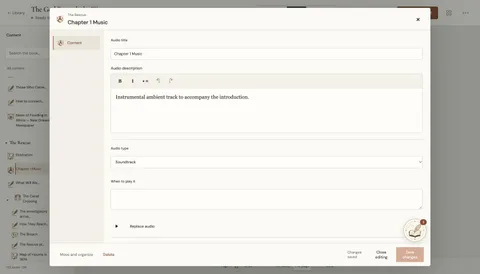
Öffne in einem Kapitel oder einer Szene Inhalt hinzufügen und wähle Musik oder Soundeffekt; erweitere bei Bedarf die Optionen.
Lade Audio hoch oder beschreibe, was erstellt werden soll. Prüfe die Schätzung, höre die Spur an und ordne sie ihrer Szene zu.
Echter Editor · Oberfläche und Manuskript auf Englisch
01 / 03
Musik und Geräusche hinzufügen01 / 03Musik und Geräusche hinzufügen02 / 03Musik und Geräusche hinzufügen03 / 03
Erzählung und Audio aus dem PDF
Audio umfasst Soundtrack, Atmosphäre, Effekte und Erzählung. Lade einen Track hoch oder prüfe vor KI-Erzeugung die Schätzung. Die Daueroptionen hängen vom Typ ab.
Audio-Links im PDF öffnen die Hörseite. Dafür ist die Recast-Sitzung des Buchbesitzers nötig; es sind keine öffentlichen Audiodownloads.
04
Die Ausgabe gestalten
15
Deine Ausgabe gestalten
+
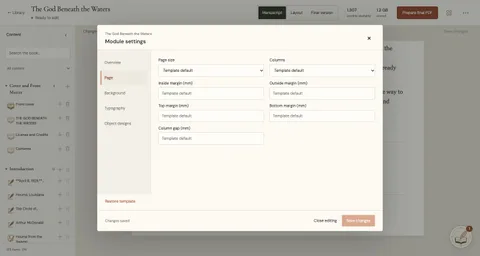
Öffne ••• → Moduleinstellungen. Seite steuert Papier, Spalten und Ränder; Hintergrund steuert den Hintergrund der Innenseiten.
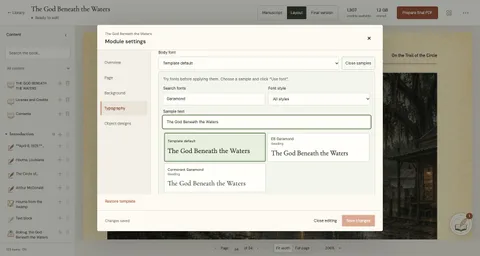
Typografie steuert Schriftarten, Größe, Zeilenabstand und Farben. Speichere und prüfe das Ergebnis im Layout.
Echter Editor · Oberfläche und Manuskript auf Englisch
Öffne unter Typografie die Schriftvorschau. Suche nach Name oder Stil, teste eigenen Text, übernimm die Schrift, prüfe das Layout und speichere.
Echter Editor · Oberfläche und Manuskript auf Englisch
Typografie und Stil01 / 01
17
Eigene Gestaltung anwenden
+
Öffne Moduleinstellungen → Objektgestaltung und wähle Objekt, Kapitel oder Seite. Beschreibe dem Gestaltungsassistenten die Änderung und was erhalten bleiben soll.
Vergleiche gespeicherte Gestaltung und Vorschlag. Im Beispiel erhalten SL-Notizen cremefarbene Flächen, einen grünen Rand und einen kupferfarbenen Trenner; Bild und Text bleiben erhalten.
Gestaltung anwenden übernimmt den Vorschlag in den Entwurf. Änderungen speichern sichert ihn in diesem Modul. Prüfe anschließend die echten Seiten im Layout; die Vorschau allein ändert das Buch nicht.
Echter Editor · Oberfläche und Manuskript auf Englisch
01 / 05
Vorher01 / 05Auf das Modul angewendet02 / 05Im Buch gespeichert03 / 05Eigene Gestaltung anwenden04 / 05Eigene Gestaltung anwenden05 / 05
18
Vorder- und Rückcover gestalten
+
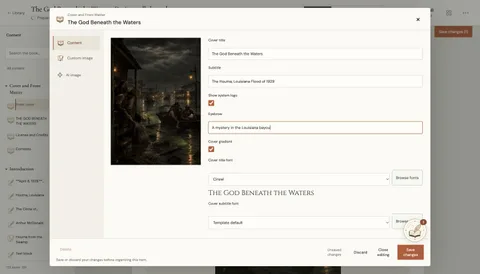
Öffne das Vordercover im Inhaltsverzeichnis. Ändere Titel, Untertitel und Schriften; wähle ein eigenes oder KI-generiertes Bild. Manche Vorlagen bieten außerdem Dachzeile, Verlauf und Systemlogo.
Öffne das Rückcover, um den Klappentext und das Bild zu bearbeiten. Der Titel stammt vom Vordercover.
Speichere beide Elemente und prüfe die Seiten im Layout. Das Beispiel behält die Illustration, verwendet Cinzel für den Titel und ergänzt einen Klappentext.
Echter Editor · Oberfläche und Manuskript auf Englisch
01 / 04
Vorder- und Rückcover gestalten01 / 04Vorder- und Rückcover gestalten02 / 04Vorder- und Rückcover gestalten03 / 04Vorder- und Rückcover gestalten04 / 04
19
Ein eigenes Systemprofil erstellen
+
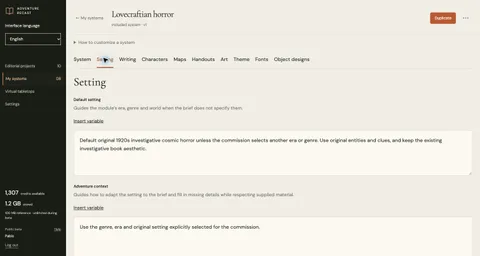
Öffne unter Meine Systeme ein enthaltenes Profil und wähle Duplizieren. Benenne die Kopie und passe Setting, Schreiben, Figuren, Karten, Handouts und Kunst an.
Thema, Schriften und Objektdesigns bestimmen die Gestaltung. Speichere und wähle das Profil für ein neues Modul. Bestehende Module behalten ihre bisherigen Anweisungen und ihr Thema.
Echter Editor · Oberfläche und Manuskript auf Englisch
Die Variablenauswahl fügt verfügbare Platzhalter ein. Ursprüngliche Anweisungen wiederherstellen setzt die aktuelle Anweisung zurück.
05
Mit KI arbeiten
20
Was kann der Assistent?
+
Er kann das Abenteuer erklären, Ideen entwickeln, Kapitel oder Szenen erstellen, Figuren nach dem gewählten System hinzufügen und Inhalte bearbeiten.
Wähle das gesamte Modul oder einen gezielten Kontext, füge Dokumente oder Bilder hinzu und beschreibe das Ziel. Prüfe Plan, Fortschritt, Änderungen und Credits-Verbrauch.
Zur Beratung: „Erkläre die Motivation dieser Figur, ohne das Manuskript zu ändern.“ Für Änderungen: „Füge diesem Kapitel eine Szene mit zwei Hinweisen hinzu.“
Nenne Grenzen, Ton und Referenzen. Prüfe das Manuskript und speichere manuelle Anpassungen. Bitte um Arbeit am ausgewählten Abschnitt für gezielte Überarbeitungen.
Echter Editor · Oberfläche und Manuskript auf Englisch
01 / 02
Was kann der Assistent?01 / 02Was kann der Assistent?02 / 02
21
Eine bestimmte Passage umschreiben
+
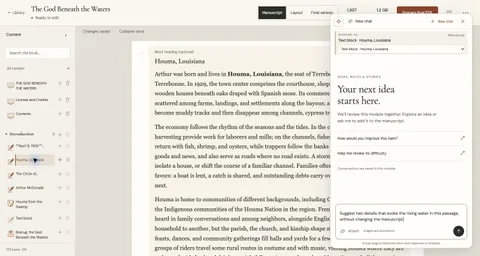
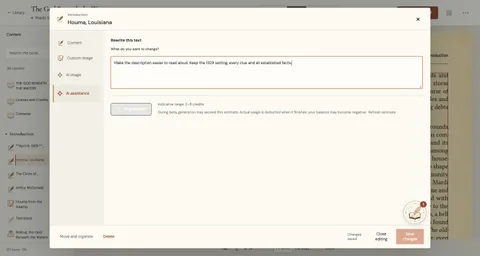
Öffne einen Textblock und KI-Unterstützung. Bitte um eine konkrete Änderung: kürzen, einen Hinweis verdeutlichen oder den Ton ändern. Nenne Fakten und Regeln, die bleiben müssen.
Prüfe die Schätzung vor dem Neuerstellen und das Ergebnis im Layout. Für mehrere Szenen nutze den Modulassistenten mit passendem Kontext.
Echter Editor · Oberfläche und Manuskript auf Englisch
Eine bestimmte Passage umschreiben01 / 01
22
Credits und KI-Einstellungen verstehen
+
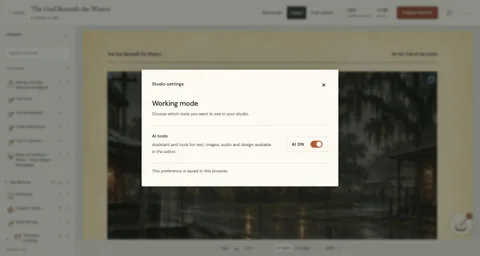
Manuelles Schreiben, Speichern und Setzen kostet keine Credits. KI-Anfragen zeigen Schätzungen; der tatsächliche Verbrauch wird danach abgezogen und kann in der Beta höher liegen.
In den Studioeinstellungen kannst du KI-Werkzeuge in diesem Browser ausblenden. Inhalte bleiben erhalten. Guthaben und Aktivität findest du in den Kontoeinstellungen.
Echter Editor · Oberfläche und Manuskript auf Englisch
Credits und KI-Einstellungen verstehen01 / 01
Darf ich meine erstellten Inhalte verkaufen?
Mit KI über Adventure Recast erstelltes Material darf nicht kommerziell genutzt werden. Es ist für den persönlichen Gebrauch und Spielspaß der erstellenden Person und ihres Freundeskreises oder ihrer Spielgruppe bestimmt.<br><br> Bei zu 100 % von Menschen erstelltem Material muss jede kommerzielle Nutzung die Lizenz des verwendeten Spielsystems (BRP, D&D SRD usw.) sowie die Lizenzen eingebundener Texte, Illustrationen und anderer Ressourcen beachten.
06
Prüfen und exportieren
23
Vor dem Teilen prüfen
+
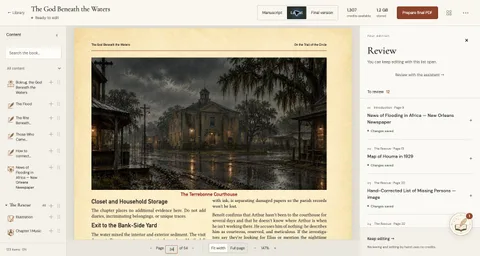
Öffne ••• → Prüfung für offene Punkte, während du weiterarbeitest. Prüfe betroffenen Text und Ressourcen; manche Bilder müssen neu erzeugt werden.
Kontrolliere Seitenumbrüche, Überschriften, Charakterblätter und Bilder im Layout. Manuelle Korrekturen kosten keine Credits. Speichere vor dem finalen PDF.
Echter Editor · Oberfläche und Manuskript auf Englisch
Vor dem Teilen prüfen01 / 01
Prüfen, erneut öffnen und fortsetzen
Markiere einen Punkt nach der Prüfung als erledigt oder öffne ihn erneut. Das protokolliert die Prüfung, ohne Inhalte umzuschreiben.
Bei unterbrochenen Ausgaben kannst du offene Arbeit fortsetzen oder bewusst neu starten. Erneuter Seitensatz kostet keine KI-Kredits; neue KI-Erzeugung wird nach tatsächlicher Nutzung berechnet.
24
Fertiges PDF
+
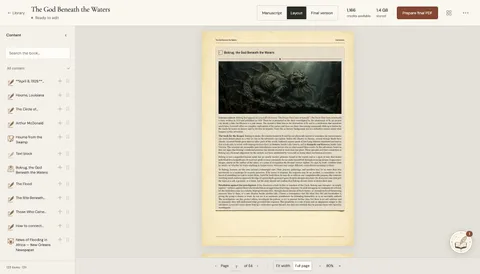
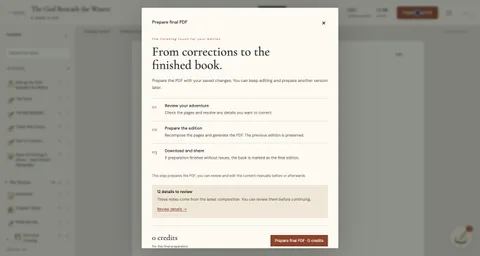
Prüfe die Seiten im Layout und bereite das finale PDF vor. Finale Version zeigt die fertige Ausgabe nach Abschluss.
Echter Editor · Oberfläche und Manuskript auf Englisch
Fertiges PDF01 / 01
25
PDF · Markdown
+
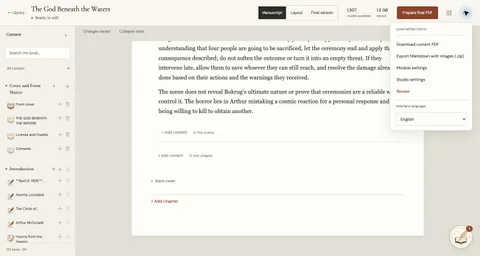
Im Modulmenü findest du das aktuelle PDF und den Markdown-Export mit Bildern (.zip). Prüfe das Layout vor dem endgültigen PDF.
Echter Editor · Oberfläche und Manuskript auf Englisch
PDF · Markdown01 / 01
07
VTTs · Virtuelle Spieltische
Bring dein Abenteuer an einen virtuellen Spieltisch. Wähle deine Plattform und halte Karten, Figuren und Handouts bereit.
26
Owlbear Rodeo verbinden
+
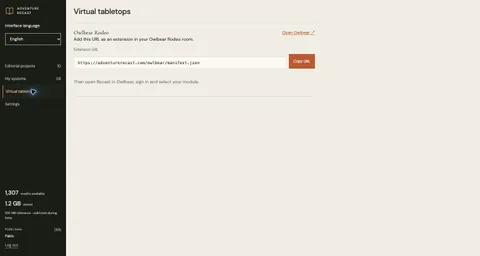
Öffne für Owlbear Virtuelle Spieltische, füge die angezeigte Erweiterungs-URL deiner Sitzung hinzu, melde dich dort bei Recast an und wähle dein Modul.
Echter Editor · Oberfläche und Manuskript auf Englisch
Owlbear Rodeo verbinden01 / 01
27
Szenen und Bilder an den Spieltisch bringen
+
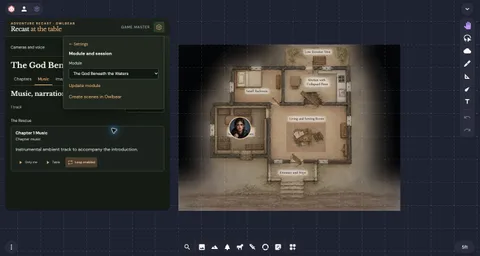
Öffne in Owlbear Recast → Einstellungen → Modul und Spielrunde. Importiere ein Abenteuer: Der Raum erhält eine unabhängige Kopie. Blättere durch Kapitel und Szenen; SL-Notizen bleiben privat.
Vergrößern zeigt ein Bild nur dir. Spielern zeigen platziert Illustration, Karte oder Handout in der aktuellen Szene; Ausblenden entfernt dieses geteilte Bild.
Szene erstellen fügt sie dem Owlbear-Atlas hinzu. Alle Szenen erstellen importiert die Modulszenen in den gewählten Ordner. Öffne sie danach im Atlas. Ein erneuter Import erzeugt weitere Kopien.
Echter Editor · Oberfläche und Manuskript auf Englisch
01 / 05
Szenen und Bilder an den Spieltisch bringen01 / 05Szenen und Bilder an den Spieltisch bringen02 / 05Szenen und Bilder an den Spieltisch bringen03 / 05Szenen und Bilder an den Spieltisch bringen04 / 05Szenen und Bilder an den Spieltisch bringen05 / 05
28
Bögen und Tokens im Spiel nutzen
+
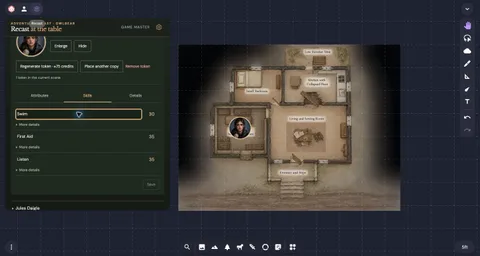
Wähle einen NSC oder SC. Bearbeite den Spielbogen eines SC oder die verfügbaren Fertigkeiten eines NSC. Erzeuge ein Token, prüfe die Kreditschätzung und platziere eine oder mehrere Kopien in einer geöffneten Owlbear-Szene.
Die platzierten Kopien einer Figur lassen sich gemeinsam ausblenden, zeigen oder entfernen. Ein neu erzeugtes Tokenbild ersetzt keine bereits platzierten Kopien.
Sende die Einladung für einen Bogen über deinen üblichen privaten Kanal. Spieler benötigen dafür kein Recast-Konto. Eine Modulaktualisierung erhält Spielerbögen und Tokens der Spielrunde.
Echter Editor · Oberfläche und Manuskript auf Englisch
01 / 03
Bögen und Tokens im Spiel nutzen01 / 03Bögen und Tokens im Spiel nutzen02 / 03Bögen und Tokens im Spiel nutzen03 / 03
29
Den Klang der Runde vorbereiten
+
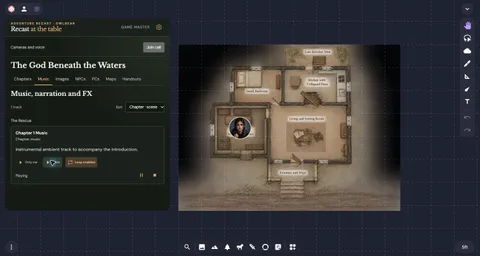
Öffne Musik und durchsuche die Abenteuertracks. Privates Vorhören ist nur für dich; gemeinsame Wiedergabe erreicht den Raum, sobald alle ihr Audio aktiviert haben.
Kombiniere Musik oder Erzählung mit einem eigenen Effektkanal. Passe deine Hörlautstärke oder den gemeinsamen Mix an; pausiere, wiederhole oder stoppe den jeweiligen Kanal.
Unter Einstellungen findest du auch optionale Sprach- und Kamerafunktionen. Wähle Geräte vor dem Anruf; nötige Berechtigungen fragt der Browser ab.
Echter Editor · Oberfläche und Manuskript auf Englisch
01 / 03
Den Klang der Runde vorbereiten01 / 03Den Klang der Runde vorbereiten02 / 03Den Klang der Runde vorbereiten03 / 03
30
Ein Abenteuer in Roll20 importierenExperimentell
+
Öffne eine Roll20-Runde als Spielleitung und die Adventure-Recast-Erweiterung für Chrome. Verbinde dein Recast-Konto und wähle ein Buch oder eine Owlbear-Spielkopie.
Bereite die Abenteuerkopie vor, prüfe ihr Inventar und importiere sie. Kontrolliere Seiten, Bilder, Figuren, Handouts und Tabellen vor dem Spiel. Updates melden Konflikte mit lokalen Änderungen, statt sie automatisch zu überschreiben.
Öffne den Begleitspieltisch für Sitzungsbögen, Einladungen, geteilte Bilder und Audio. Lass diesen Tab für den Ton offen; die Tracks laufen dort und nicht in der Roll20-Jukebox.
Native NSC-Bögen unterstützen D&D 5e (2014). Andere Charaktere nutzen generische Bögen.
In RecastMythisches Europa, hermetische Magie, Bünde, Gefährten und Grogs. Grundregeln der Definitive Edition; erweiterte Teilsysteme sind nicht vollständig automatisiert.
In RecastAbenteuer der zweiten Edition, eigene Katzenbögen und PDF-Gestaltung. Power Up!-Optionen werden ausdrücklich gewählt; epische Kampagnen werden nicht automatisch verwaltet.
Recast verwendet die hier genannten offenen Regeln. Die genannten Spiele gehören zur selben Regelfamilie; ihre Spielwelten und besonderen Regelvarianten sind nicht enthalten. Diese Verweise bedeuten keine offizielle Partnerschaft.
Das Profil bestimmt die kreative Richtung. Charaktererschaffung und Spielmechanik behalten die Regeln des gewählten Basissystems.
 ADVENTURE