← 제품 비전

ADVENTURE RECAST / 사용 설명서

첫 아이디어에서
다음 세션까지.

한 공간에서 모험을 쓰고, 각색하고, 삽화를 넣고, 조판하세요. 실제 에디터를 살펴보고 원하는 작업을 따라 해 보세요.

The God Beneath the Waters화면은 영어로 표시됩니다. 설명은 선택한 언어를 따릅니다.

01

모험 시작하기

01

시작점 선택하기

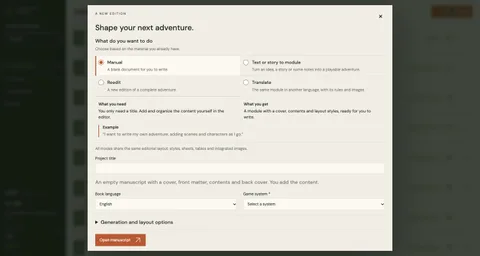
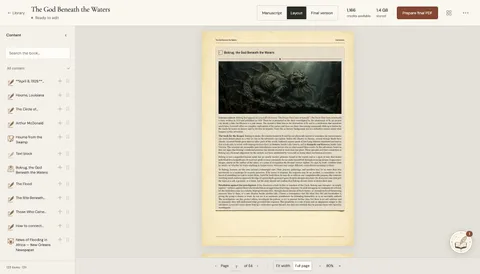
  1. 새 프로젝트를 여세요. 수동은 빈 책으로 시작하고, 텍스트나 이야기에서 모듈은 아이디어나 메모를 발전시킵니다. 텍스트를 붙여 넣거나 PDF, TXT, Markdown을 올리세요.
  2. 재편집은 완성된 모험에서 시작합니다. 번역은 내용, 규칙, 이미지를 유지하며 언어를 바꿉니다. 원본 시스템과 책 언어를 선택하세요.

실제 편집기 · 영어 인터페이스와 원고

시작점 선택하기01 / 04
시작점 선택하기02 / 04
시작점 선택하기03 / 04
시작점 선택하기04 / 04
02

변경 범위 정하기

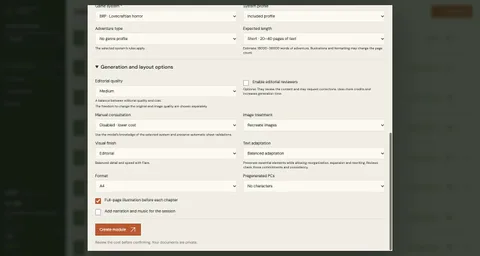
  1. 재편집에서는 텍스트 각색 정도, 이미지 유지 또는 재생성, 시스템 변환을 각각 선택합니다.
  2. 생성과 레이아웃 옵션에서 모드에 따라 품질, 검토자, 이미지 품질, 용지, 사전 생성 캐릭터와 오디오를 설정하세요. 생성 확정 전에 예상치를 확인하세요.

실제 편집기 · 영어 인터페이스와 원고

변경 범위 정하기01 / 01
03

프로젝트 관리하기

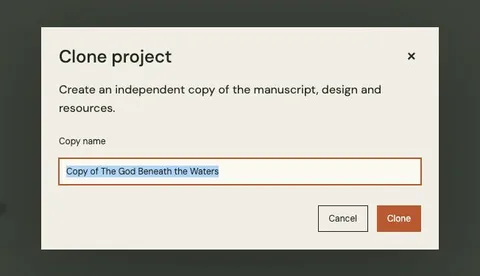
  1. 편집 프로젝트에서 책을 다시 여세요. 옵션 메뉴에서 이름 변경, 복제, 삭제를 선택할 수 있습니다.
  2. 복제는 원고, 디자인과 리소스의 독립적인 복사본을 만듭니다. 확인 전에 이름을 정하세요. 삭제 전 보관할 자료를 다운로드하세요.

실제 편집기 · 영어 인터페이스와 원고

프로젝트 관리하기01 / 01

02

쓰기와 정리

04

목차에서 본문으로 이동하기

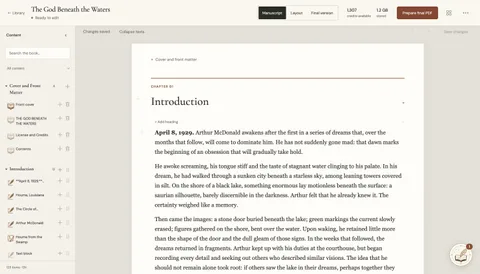
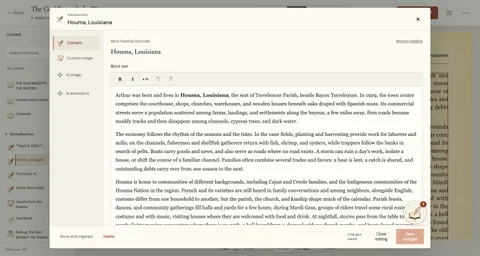
  1. 내용에서 항목을 찾으세요. 작은 아이콘(항목으로 이동)을 클릭하면 책 안의 해당 위치로 이동합니다.
  2. 항목 이름을 클릭하면 편집 창이 열립니다. 본문으로 이동하기와 객체 편집하기는 서로 다른 동작입니다.

실제 편집기 · 영어 인터페이스와 원고

목차에서 본문으로 이동하기01 / 02
목차에서 본문으로 이동하기02 / 02
05

항목 이동 또는 삭제하기

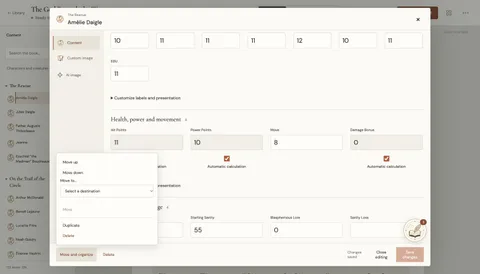
  1. 항목 옆의 이동 및 정리를 열고 목적지를 선택하세요. 각 장면을 알맞은 장에 배치하세요.
  2. 정리 메뉴에는 이름 변경과 복제도 있습니다. 위로 이동과 아래로 이동으로 장 순서를 바꾸고, 다른 항목은 표시되는 목적지 옵션을 사용하세요.
  3. 삭제를 사용하고 확인이 표시되면 읽으세요. 결과를 확인하고 가능하면 구조 실행 취소 또는 다시 실행을 사용하세요.

실제 편집기 · 영어 인터페이스와 원고

항목 이동 또는 삭제하기01 / 02
항목 이동 또는 삭제하기02 / 02
06

텍스트 작성 및 서식 적용하기

  1. 원고에서 텍스트 블록을 클릭해 직접 입력하세요. 제목은 따로 편집하거나 없으면 추가하세요.
  2. 텍스트를 선택해 굵게 또는 목록을 적용하세요. 저장 완료를 확인한 뒤 나가고 레이아웃에서 결과를 확인하세요.

실제 편집기 · 영어 인터페이스와 원고

텍스트 작성 및 서식 적용하기01 / 02
텍스트 작성 및 서식 적용하기02 / 02
07

알맞은 내용 추가하기

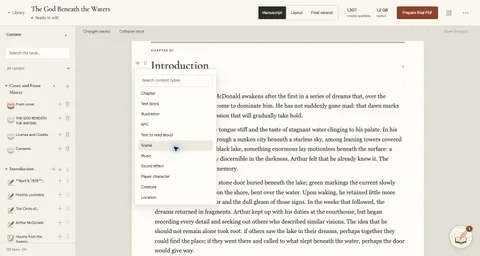
  1. 장이나 장면에서 내용 추가를 사용하세요. 추가 옵션에는 단서, 규칙, GM 메모, 자료, 표, 장소와 크리처가 있으며 각각 전용 필드가 있습니다.
  2. 텍스트와 삽화는 별도로 편집합니다. 그림 자료의 글을 바꿔도 이미지는 다시 그려지지 않습니다. 반영하려면 이미지를 재생성하세요.

실제 편집기 · 영어 인터페이스와 원고

알맞은 내용 추가하기01 / 03
알맞은 내용 추가하기02 / 03
알맞은 내용 추가하기03 / 03
표와 유형 변환
  • 표는 셀, 행, 열, 선택적 머리글을 편집할 수 있습니다. 객체 메뉴에서 지원하는 텍스트 블록을 GM 메모 같은 다른 유형으로 변환하세요.
08

캐릭터 시트 편집하기

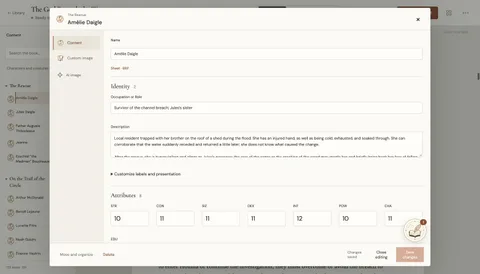
  1. 내용에서 캐릭터와 크리처를 필터링하고 캐릭터를 선택하세요. 시트는 선택한 시스템을 따릅니다.
  2. 능력치, 기술, 장비를 편집하고 저장하세요. 사용자 지정 필드는 정보를 추가하며 게임 규칙을 만들지는 않습니다.

실제 편집기 · 영어 인터페이스와 원고

캐릭터 시트 편집하기01 / 03
캐릭터 시트 편집하기02 / 03
캐릭터 시트 편집하기03 / 03
라벨, 사용자 필드, 계산
  • 라벨과 표시 사용자 지정에서 이름, 순서, 표시 여부를 바꿀 수 있습니다. 숨겨도 값은 유지됩니다. 게임에 필요한 사용자 필드를 추가하세요.
  • 계산 값은 자동 계산이나 직접 입력을 선택하고 저장 전에 시트를 확인하세요.

03

이미지, 지도와 오디오

09

리소스 찾고 재사용하기

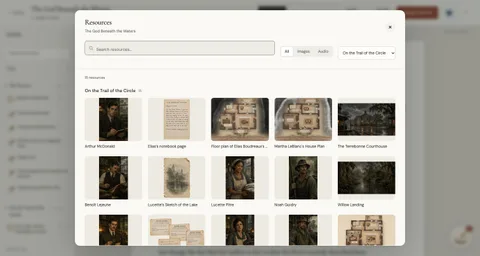
  1. 프로젝트 리소스에서 이미지와 오디오를 검색하고 장이나 유형으로 필터링하세요. 리소스를 열어 확인하거나 원고의 위치로 이동하세요.
  2. 내 이미지 탭의 갤러리에서 선택으로 저장된 이미지를 재사용할 수 있습니다. 복사본은 독립적으로 편집할 수 있습니다.

실제 편집기 · 영어 인터페이스와 원고

리소스 찾고 재사용하기01 / 02
리소스 찾고 재사용하기02 / 02
10

내 이미지 업로드하기

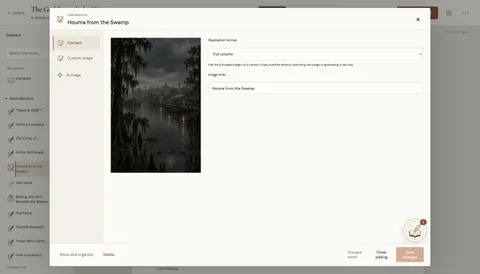
  1. 삽화나 캐릭터의 내 이미지를 여세요. 15 MB 이하의 PNG, JPG, WebP 또는 갤러리의 이미지를 선택하세요.
  2. 선택지가 있으면 이미지 교체 또는 항목 뒤에 추가를 선택하세요. 제목을 정하고 저장한 뒤 내용에서 PDF 배치를 조정하세요.

실제 편집기 · 영어 인터페이스와 원고

내 이미지 업로드하기01 / 02
내 이미지 업로드하기02 / 02
11

원본을 보존하며 자르기

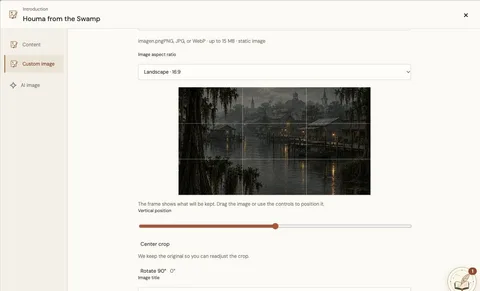
  1. 내 이미지에서 현재 이미지 조정을 선택하세요. 종횡비, 위치와 회전을 설정하고 미리보기를 확인하세요.
  2. 이미지를 저장하거나 초안을 취소하세요. 원본은 유지됩니다. 책 페이지의 배치는 내용 탭에서 설정합니다.

실제 편집기 · 영어 인터페이스와 원고

원본을 보존하며 자르기01 / 01
12

삽화 생성 또는 편집하기

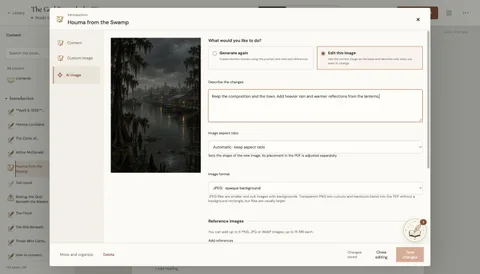
  1. AI 이미지에서 새 이미지 생성이나 현재 이미지 편집을 선택하세요. 바꿀 부분과 유지할 부분을 구체적으로 쓰고 예상치를 확인하세요.
  2. 참고 이미지를 첨부하거나 카탈로그에서 선택하세요. 구도, 캐릭터나 사물, 스타일 역할을 지정하세요. 이미지 비율과 페이지 배치는 별도 설정입니다.

실제 편집기 · 영어 인터페이스와 원고

삽화 생성 또는 편집하기01 / 03
삽화 생성 또는 편집하기02 / 03
삽화 생성 또는 편집하기03 / 03
13

장면에 맞는 지도 만들기

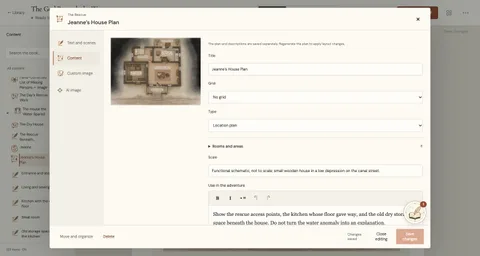
  1. 내용 탭에서 격자, 유형, 축척, 방과 구역, 연결을 설정하세요. 각 구역에 키, 이름, 설명과 출입 정보를 입력하세요.
  2. 텍스트와 장면에서 읽을 설명을 편집합니다. 지도 이미지는 따로 저장되므로 구조를 바꾸면 새 방과 연결이 반영되도록 이미지를 재생성하세요.

실제 편집기 · 영어 인터페이스와 원고

장면에 맞는 지도 만들기01 / 04
장면에 맞는 지도 만들기02 / 04
장면에 맞는 지도 만들기03 / 04
장면에 맞는 지도 만들기04 / 04
14

음악과 효과음 추가하기

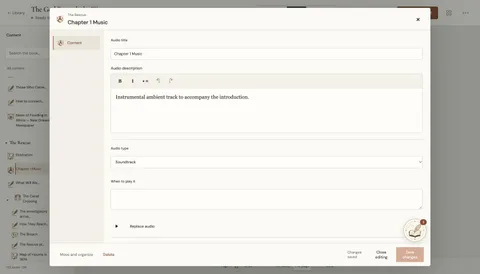
  1. 장이나 장면에서 내용 추가를 열고 음악 또는 효과음을 선택하세요. 필요하면 추가 옵션을 펼치세요.
  2. 오디오를 업로드하거나 생성할 소리를 설명하세요. 예상치를 확인하고 트랙을 들어 본 뒤 해당 장면에 연결하세요.

실제 편집기 · 영어 인터페이스와 원고

음악과 효과음 추가하기01 / 03
음악과 효과음 추가하기02 / 03
음악과 효과음 추가하기03 / 03
내레이션과 PDF에서 듣기
  • 배경 음악, 분위기음, 효과음, 내레이션을 지원합니다. 트랙을 올리거나 AI 생성 전 예상치를 확인하세요. 길이 설정은 종류에 따라 다릅니다.
  • PDF 오디오 링크는 듣기 페이지를 엽니다. 책 소유자의 Recast 로그인이 필요하며 공개 다운로드가 아닙니다.

04

나만의 판 만들기

15

판형 설정하기

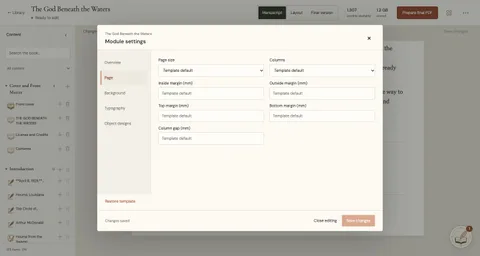
  1. ••• → 모듈 설정을 여세요. 페이지에서 용지, 단, 여백을 설정하고 배경에서 본문 페이지 배경을 설정하세요.
  2. 타이포그래피에서 글꼴, 크기, 줄 간격, 색상을 설정하세요. 저장한 뒤 레이아웃에서 결과를 확인하세요.

실제 편집기 · 영어 인터페이스와 원고

판형 설정하기01 / 04
판형 설정하기02 / 04
판형 설정하기03 / 04
판형 설정하기04 / 04
16

서체와 스타일

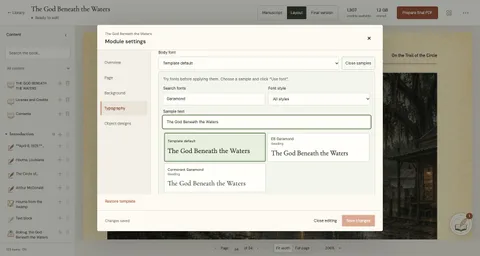
  1. 서체 설정에서 미리 보기를 열어 이름이나 스타일로 검색하고 직접 입력한 글로 시험하세요. 적용 후 레이아웃을 확인하고 저장합니다.

실제 편집기 · 영어 인터페이스와 원고

서체와 스타일01 / 01
17

나만의 디자인 적용하기

  1. 모듈 설정 → 객체 디자인에서 객체, 장 또는 페이지를 선택하세요. 디자인 도우미에게 시각적 변경과 유지할 내용을 설명하세요.
  2. 저장된 디자인과 제안을 비교하세요. 이 예에서는 GM 메모를 크림색 패널, 녹색 테두리, 구리색 구분선으로 바꾸면서 그림과 글을 유지합니다.
  3. 디자인 적용은 초안에 반영하고 변경 사항 저장은 이 모듈에 저장합니다. 이후 레이아웃에서 실제 페이지를 확인하세요. 미리보기만으로 책이 바뀌지는 않습니다.

실제 편집기 · 영어 인터페이스와 원고

변경 전01 / 05
모듈에 적용02 / 05
책에 저장됨03 / 05
나만의 디자인 적용하기04 / 05
나만의 디자인 적용하기05 / 05
18

앞표지와 뒤표지 완성하기

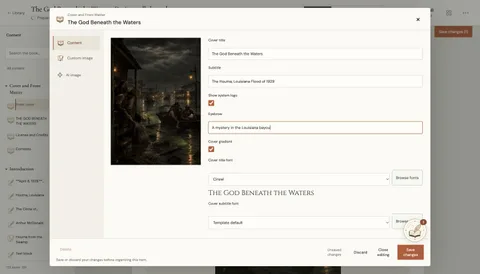
  1. 목차에서 앞표지를 여세요. 제목, 부제, 글꼴을 편집하고 내 이미지나 AI 이미지를 선택하세요. 일부 템플릿에는 머리말, 그라데이션, 시스템 로고도 있습니다.
  2. 뒤표지를 열어 줄거리를 쓰고 이미지를 고르세요. 제목은 앞표지에서 가져옵니다.
  3. 각 항목을 저장하고 레이아웃에서 두 페이지를 확인하세요. 이 예는 기존 그림을 유지하고 제목에 Cinzel을 쓰며 뒤표지 줄거리를 추가합니다.

실제 편집기 · 영어 인터페이스와 원고

앞표지와 뒤표지 완성하기01 / 04
앞표지와 뒤표지 완성하기02 / 04
앞표지와 뒤표지 완성하기03 / 04
앞표지와 뒤표지 완성하기04 / 04
19

나만의 시스템 프로필 만들기

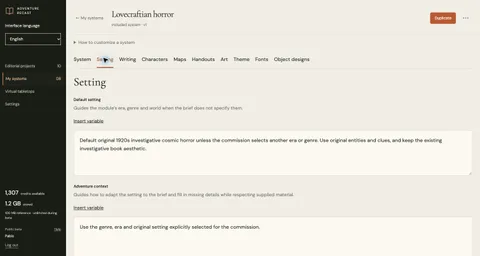
  1. 내 시스템에서 기본 프로필을 열고 복제를 선택하세요. 이름을 정하고 배경, 쓰기, 캐릭터, 지도, 자료와 아트 지침을 조정하세요.
  2. 테마, 글꼴과 객체 디자인으로 외관을 설정하세요. 저장한 프로필을 새 모듈에서 선택하세요. 기존 모듈은 생성 당시의 지침과 테마를 유지합니다.

실제 편집기 · 영어 인터페이스와 원고

나만의 시스템 프로필 만들기01 / 06
나만의 시스템 프로필 만들기02 / 06
나만의 시스템 프로필 만들기03 / 06
나만의 시스템 프로필 만들기04 / 06
나만의 시스템 프로필 만들기05 / 06
나만의 시스템 프로필 만들기06 / 06
변수와 원래 지침
  • 변수 선택기로 지원되는 자리표시자를 삽입하세요. 원래 지침 복원은 현재 지침을 초기화합니다.

05

AI와 작업하기

20

어시스턴트가 할 수 있는 일

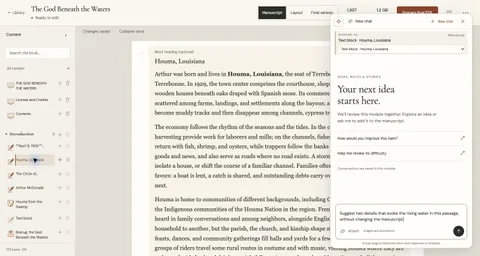
  1. 모험 설명, 아이디어 발전, 장이나 장면 생성, 선택한 시스템에 맞는 캐릭터 추가, 기존 내용 편집을 요청할 수 있습니다.
  2. 전체 모듈이나 구체적인 컨텍스트를 선택하고 문서나 이미지를 첨부해 목표를 설명하세요. 계획, 진행 상황, 변경 사항, 크레딧 사용량을 확인하세요.
  3. 상담 예: “원고를 바꾸지 말고 이 캐릭터의 동기를 설명해 줘.” 변경 예: “이 장에 단서 두 개가 있는 장면을 추가해 줘.”
  4. 제약, 분위기, 참고 자료를 알려 주세요. 원고에서 결과를 확인하고 수동 조정을 저장하세요. 일부만 수정하려면 선택한 문단에 한정해 요청하세요.

실제 편집기 · 영어 인터페이스와 원고

어시스턴트가 할 수 있는 일01 / 02
어시스턴트가 할 수 있는 일02 / 02
21

특정 문단 다시 쓰기

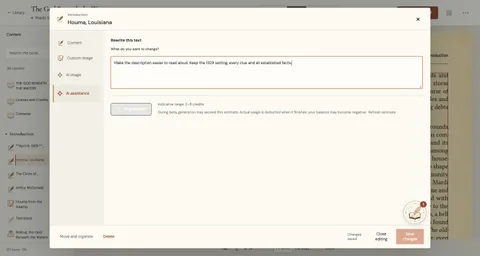
  1. 텍스트 블록에서 AI 지원을 열어 축약, 단서 설명, 어조 변경처럼 구체적인 수정을 요청하세요. 유지해야 할 사실과 규칙을 명시하세요.
  2. 재생성 전에 예상치를 확인하고 레이아웃에서 결과를 검토하세요. 여러 장면의 수정에는 적절한 컨텍스트로 모듈 어시스턴트를 사용하세요.

실제 편집기 · 영어 인터페이스와 원고

특정 문단 다시 쓰기01 / 01
22

크레딧과 AI 설정 이해하기

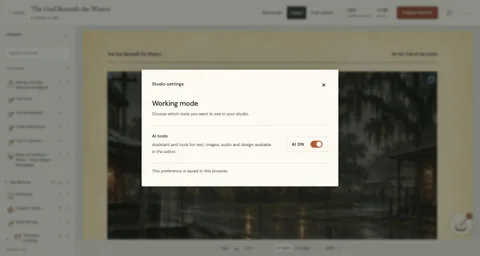
  1. 수동 쓰기, 저장과 조판은 크레딧을 쓰지 않습니다. AI는 예상치를 표시하고 완료 시 실제 사용량을 차감하며, 베타에서는 예상치를 넘을 수 있습니다.
  2. 스튜디오 설정에서 이 브라우저의 AI 도구를 숨길 수 있습니다. 책의 기존 내용은 유지됩니다. 계정 설정에서 잔액과 활동을 확인하세요.

실제 편집기 · 영어 인터페이스와 원고

크레딧과 AI 설정 이해하기01 / 01
만든 콘텐츠를 판매할 수 있나요?

Adventure Recast의 AI로 만든 콘텐츠는 상업적으로 이용할 수 없습니다. 창작자 본인과 친구 또는 게임 모임이 개인적으로 사용하고 즐기기 위한 것입니다.<br><br> 100% 사람이 만든 콘텐츠를 상업적으로 이용하려면 사용한 게임 시스템(BRP, D&D SRD 등)의 라이선스와 포함된 글, 삽화 및 기타 자료의 라이선스를 준수해야 합니다.

06
검토와 내보내기

23

공유 전에 확인하기

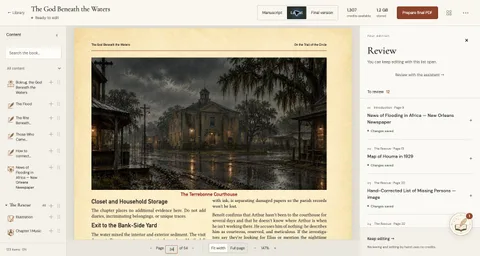
  1. ••• → 검토에서 확인할 항목을 보면서 편집을 계속하세요. 관련 텍스트나 리소스를 살펴보세요. 일부 이미지는 재생성이 필요합니다.
  2. 레이아웃에서 페이지 나눔, 제목, 시트와 이미지를 확인하세요. 수동 수정은 크레딧을 쓰지 않습니다. 변경을 저장한 뒤 최종 PDF를 준비하세요.

실제 편집기 · 영어 인터페이스와 원고

공유 전에 확인하기01 / 01
검토 완료, 다시 열기, 복구
  • 확인 후 검토 완료로 표시하고 필요하면 다시 여세요. 이는 검토 상태를 기록하며 내용을 다시 쓰지 않습니다.
  • 중단된 편집은 남은 작업을 이어가거나 새로 시작할 수 있습니다. 페이지 조판 재시도는 AI 크레딧을 쓰지 않으며 새 AI 생성은 실제 사용량에 따라 청구됩니다.
24

최종 PDF

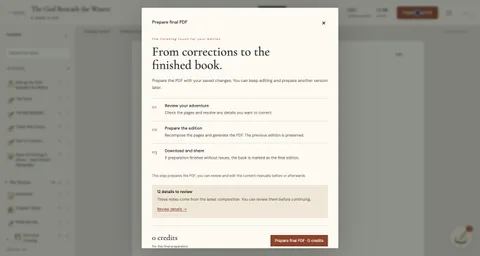
  1. 레이아웃에서 페이지를 검토한 뒤 최종 PDF를 준비하세요. 준비가 끝나면 최종 버전에 완성된 판이 표시됩니다.

실제 편집기 · 영어 인터페이스와 원고

최종 PDF01 / 01
25

PDF · Markdown

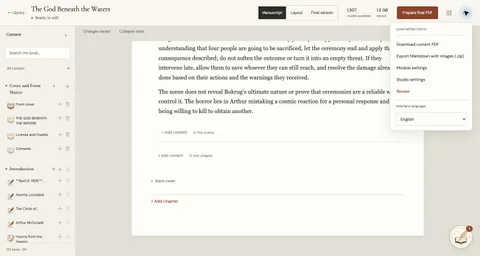
  1. 모듈 메뉴에서 현재 PDF 또는 이미지 포함 Markdown(.zip)을 내보낼 수 있습니다. 최종 PDF 준비 전에 레이아웃을 확인하세요.

실제 편집기 · 영어 인터페이스와 원고

PDF · Markdown01 / 01

07

VTT · 가상 테이블탑

모험을 가상 게임 테이블로 가져오세요. 플랫폼을 선택하고 지도, 캐릭터와 핸드아웃을 바로 활용하세요.
26

Owlbear Rodeo 연결하기

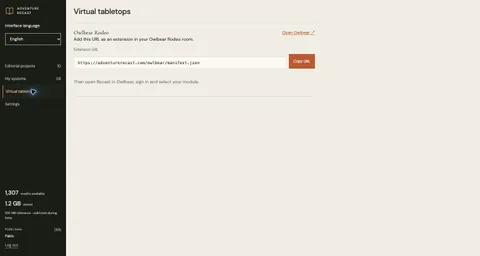
  1. Owlbear는 가상 테이블을 열고 표시된 확장 URL을 방에 추가하세요. Owlbear 안에서 Recast에 로그인하고 모듈을 선택하세요.

실제 편집기 · 영어 인터페이스와 원고

Owlbear Rodeo 연결하기01 / 01
27

장면과 이미지를 테이블로 가져오기

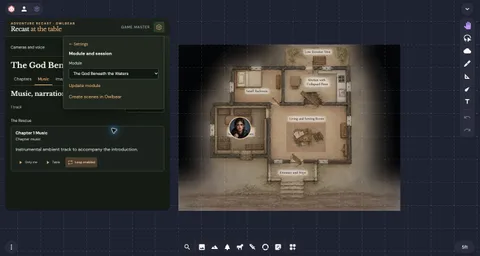
  1. Owlbear에서 Recast → 설정 → 모듈과 세션을 열고 모험을 가져오세요. 방에는 독립적인 사본이 생깁니다. GM 메모를 비공개로 유지하며 장과 장면을 탐색하세요.
  2. 확대는 나만 보는 이미지입니다. 플레이어에게 표시는 그림, 지도, 유인물을 현재 장면에 놓고 숨기기는 해당 공유 이미지를 제거합니다.
  3. 장면 만들기는 Owlbear 아틀라스에 추가합니다. 모든 장면 만들기는 선택한 폴더로 가져오며 아틀라스에서 원하는 장면을 여세요. 다시 가져오면 사본이 늘어납니다.

실제 편집기 · 영어 인터페이스와 원고

장면과 이미지를 테이블로 가져오기01 / 05
장면과 이미지를 테이블로 가져오기02 / 05
장면과 이미지를 테이블로 가져오기03 / 05
장면과 이미지를 테이블로 가져오기04 / 05
장면과 이미지를 테이블로 가져오기05 / 05
28

플레이 중 시트와 토큰 사용하기

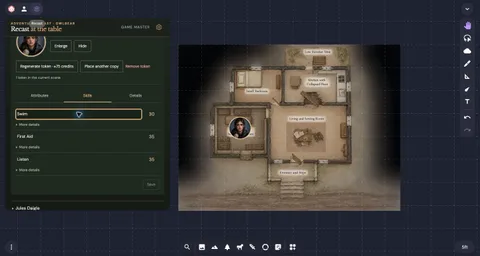
  1. NPC 또는 PC를 고르세요. PC의 플레이 시트나 NPC의 지원되는 기술 수치를 편집하세요. 예상 크레딧을 확인하고 토큰을 생성한 뒤 열린 Owlbear 장면에 하나 이상 배치하세요.
  2. 같은 캐릭터의 배치된 사본을 함께 숨기거나 표시하거나 제거할 수 있습니다. 토큰 이미지를 다시 생성해도 이미 놓인 사본은 바뀌지 않습니다.
  3. 시트 초대는 평소의 비공개 채널로 전달하세요. 플레이어에게 Recast 계정은 필요 없습니다. 설정에서 모듈을 업데이트해도 플레이어 시트와 세션 토큰은 유지됩니다.

실제 편집기 · 영어 인터페이스와 원고

플레이 중 시트와 토큰 사용하기01 / 03
플레이 중 시트와 토큰 사용하기02 / 03
플레이 중 시트와 토큰 사용하기03 / 03
29

세션 사운드 준비하기

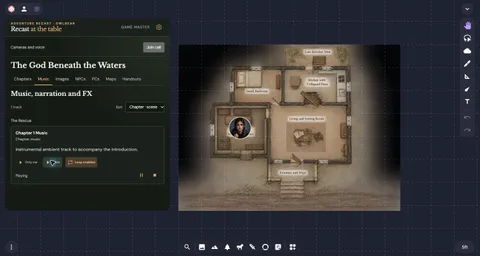
  1. 음악에서 모험의 트랙을 탐색하세요. 비공개 미리 듣기는 나만 듣고, 공유 재생은 각 참가자가 오디오를 활성화한 후 방에 들립니다.
  2. 음악 또는 내레이션을 별도 효과음 채널과 함께 사용하세요. 개인 청취 볼륨이나 공유 믹스를 조정하고 해당 채널을 일시 정지, 반복, 정지하세요.
  3. 설정에는 선택적 음성 및 카메라 기능도 있습니다. 통화 전에 장치를 고르세요. 필요한 권한은 브라우저가 요청합니다.

실제 편집기 · 영어 인터페이스와 원고

세션 사운드 준비하기01 / 03
세션 사운드 준비하기02 / 03
세션 사운드 준비하기03 / 03
30

Roll20으로 모험 가져오기실험적 기능

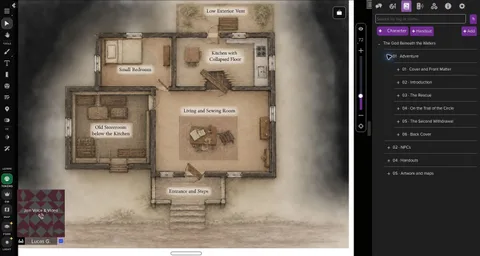
  1. GM으로 Roll20 게임과 Adventure Recast Chrome 확장을 여세요. Recast 계정을 연결하고 책이나 Owlbear 플레이 사본을 선택하세요.
  2. 모험 사본을 준비하고 목록을 검토한 뒤 가져오세요. 플레이 전에 페이지, 이미지, 캐릭터, 핸드아웃과 표를 확인하세요. 업데이트는 로컬 수정과의 충돌을 알리며 자동으로 덮어쓰지 않습니다.
  3. 보조 테이블에서 세션 시트, 플레이어 초대, 공유 이미지와 오디오를 사용하세요. 소리를 재생하려면 그 탭을 열어 두세요. 트랙은 그곳에서 재생되며 Roll20 Jukebox에 추가되지 않습니다.

전용 NPC 시트는 현재 D&D 5e(2014)를 지원합니다. 다른 캐릭터는 범용 시트를 사용합니다.

실제 화면 · 영어 인터페이스

Roll20 · 지도와 장면01 / 03
Roll20 · 핸드아웃02 / 03
Roll20 · 캐릭터03 / 03

Foundry VTT · 출시 예정

베타에서 이용 가능

당신의 게임.
당신의 규칙.

모험의 규칙을 선택하세요. 기본 시스템의 규칙을 유지하며 외형과 배경을 맞춤 설정할 수 있습니다.

Recast에서 제공기술, 면모와 Fate 포인트를 사용하는 펄프 모험.

관련 게임Atomic Robo

CC BY 3.0

Ars Magica · Definitive Edition

규칙 읽기 ↗

Recast에서 제공신화적 유럽, 헤르메스 마법, 공동체, 동료와 그로그. Definitive Edition 기본 규칙이며 고급 하위 체계는 완전히 자동화되지 않았습니다.

관련 게임Ars Magica

CC BY-SA 4.0

Magical Kitties Save the Day · 2nd Edition

규칙 읽기 ↗

Recast에서 제공2판 모험, 고양이 전용 캐릭터 시트와 PDF 편집을 지원합니다. Power Up! 옵션은 명시적으로 선택하며 에픽 캠페인 관리는 자동화되지 않았습니다.

관련 게임Magical Kitties Save the Day

CC BY-SA 4.0

Recast는 여기에 명시된 공개 규칙을 사용합니다. 관련 게임은 같은 규칙 계열의 예시이며, 해당 게임의 세계관과 고유 규칙은 포함되지 않습니다. 이러한 언급은 공식 제휴를 뜻하지 않습니다.

프로필은 창작 방향을 정합니다. 캐릭터 생성과 게임 메커니즘은 선택한 기본 시스템의 규칙을 유지합니다.

나만이 들려줄 수 있는
모험이 있습니다.

그 이야기에 어울리는 책을 만드세요.

에디터 열기 ↗

다음 장을 함께

첫 페이지부터
함께하세요.

대기 명단에 등록하세요. Adventure Recast가 Kickstarter에 공개되면 이메일로 알려드립니다.

개인정보 안내

개인정보 처리방침 (EN)

출시 알림만 보냅니다. 언제든 등록을 취소할 수 있습니다.