The God Beneath the WatersLe schermate mostrano l’interfaccia inglese. Le istruzioni seguono la lingua scelta.
30 attività
Nessuna attività trovata. Prova un’altra parola.
01
Inizia un’avventura
01
Scegli da dove partire
+
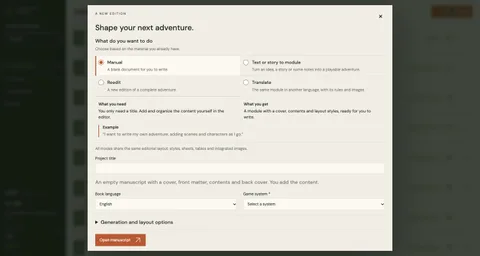
Apri Nuovo progetto. Manuale avvia un libro vuoto; Testo o racconto in modulo sviluppa idee o appunti. Incolla testo o carica PDF, TXT o Markdown.
Riedizione parte da un’avventura completa. Traduzione conserva contenuti, regole e immagini in un’altra lingua. Scegli sistema originale e lingua del libro.
Editor reale · Interfaccia e manoscritto in inglese
01 / 04
Scegli da dove partire01 / 04Scegli da dove partire02 / 04Scegli da dove partire03 / 04Scegli da dove partire04 / 04
02
Decidi cosa cambia
+
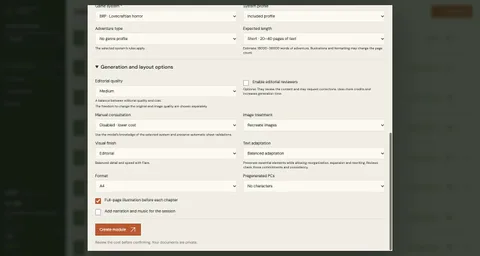
Per una riedizione scegli quanto adattare il testo, mantenere o ricreare le immagini e convertire il sistema. Sono scelte indipendenti.
Espandi le opzioni di generazione e impaginazione: qualità, revisori, finitura visiva, formato, personaggi e audio secondo la modalità. Controlla la stima prima di confermare.
Editor reale · Interfaccia e manoscritto in inglese
Decidi cosa cambia01 / 01
03
Organizza i progetti
+
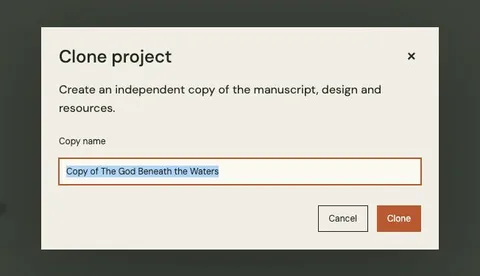
Apri Progetti editoriali per tornare a un libro. Il menu offre Rinomina, Clona ed Elimina.
Clona crea una copia indipendente di manoscritto, design e risorse. Nominala prima di confermare. Scarica ciò che vuoi conservare prima di eliminare un progetto.
Editor reale · Interfaccia e manoscritto in inglese
Organizza i progetti01 / 01
02
Scrivi e organizza
04
Navigare dall’indice al testo
+
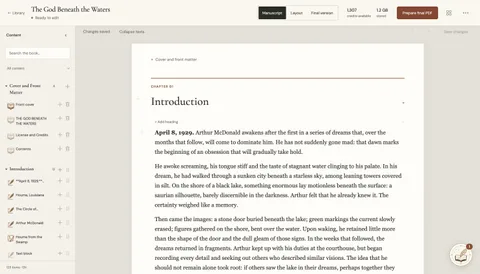
Apri Contenuto e trova l’elemento. Clicca sulla piccola icona (Vai all’elemento) per raggiungerne la posizione nel libro.
Clicca sul nome per aprire la finestra di modifica. Raggiungere il passaggio e modificare l’oggetto sono azioni diverse.
Editor reale · Interfaccia e manoscritto in inglese
01 / 02
Navigare dall’indice al testo01 / 02Navigare dall’indice al testo02 / 02
05
Spostare o eliminare un elemento
+
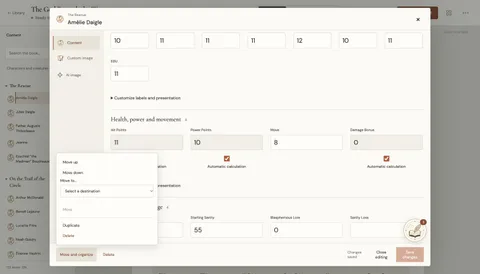
Apri Sposta e organizza accanto all’elemento e scegli la destinazione. Mantieni ogni scena nel capitolo appropriato.
Il menu offre anche Rinomina e Duplica. Sposta su e Sposta giù cambiano l’ordine dei capitoli; usa le destinazioni disponibili per gli altri elementi.
Usa Elimina e leggi l’eventuale conferma. Controlla il risultato; usa Annulla o Ripristina per la struttura quando disponibili.
Editor reale · Interfaccia e manoscritto in inglese
01 / 02
Spostare o eliminare un elemento01 / 02Spostare o eliminare un elemento02 / 02
06
Scrivere e formattare testo
+
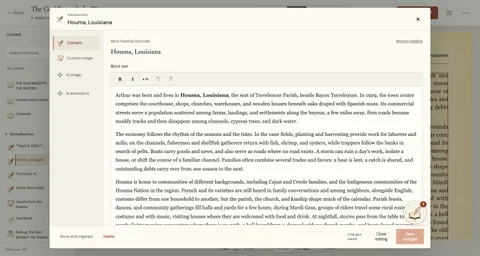
In Manoscritto, clicca su un blocco per scrivere direttamente. Modifica il titolo separatamente o aggiungilo se manca.
Seleziona testo per applicare grassetto o elenchi. Salva e attendi la conferma prima di uscire; controlla in Impaginazione.
Editor reale · Interfaccia e manoscritto in inglese
01 / 02
Scrivere e formattare testo01 / 02Scrivere e formattare testo02 / 02
07
Aggiungi il contenuto giusto
+
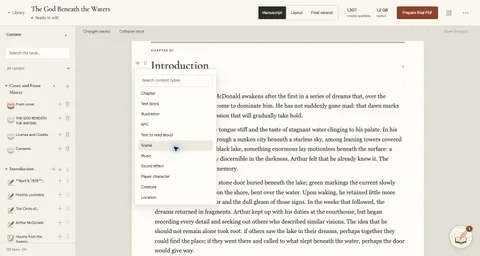
Usa Aggiungi contenuto in un capitolo o scena. Altre opzioni comprende indizi, regole, note del master, materiali, tabelle, luoghi e creature con campi propri.
Testo e illustrazione si modificano separatamente. Cambiare il testo di un materiale illustrato non ridisegna l’immagine: rigenerala per riportare i cambiamenti.
Editor reale · Interfaccia e manoscritto in inglese
01 / 03
Aggiungi il contenuto giusto01 / 03Aggiungi il contenuto giusto02 / 03Aggiungi il contenuto giusto03 / 03
Tabelle e conversioni
Le tabelle hanno celle modificabili, righe, colonne e intestazione facoltativa. Il menu converte i blocchi di testo compatibili in un altro tipo, come nota del narratore.
08
Modificare una scheda
+
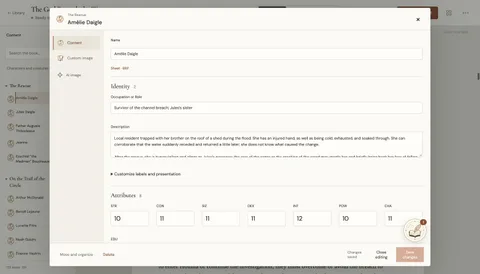
In Contenuto, filtra personaggi e creature e seleziona un personaggio. La scheda segue il sistema scelto.
Modifica attributi, abilità ed equipaggiamento e salva. I campi personalizzati aggiungono informazioni, non regole di gioco.
Editor reale · Interfaccia e manoscritto in inglese
01 / 03
Modificare una scheda01 / 03Modificare una scheda02 / 03Modificare una scheda03 / 03
Etichette, campi personali e calcoli
Personalizza etichette e presentazione permette di rinominare, riordinare o nascondere campi senza perderne i valori. Aggiungi campi personali per la tua partita.
Per i valori calcolati scegli calcolo automatico o valore manuale. Controlla la scheda prima di salvare.
03
Immagini, mappe e audio
09
Trova e riutilizza risorse
+
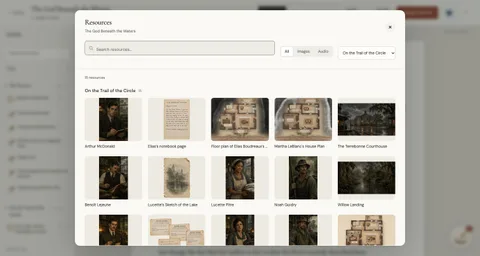
Apri Risorse del progetto per immagini e audio. Cerca o filtra per capitolo e tipo. Apri una risorsa per esaminarla o ritrovarla nel manoscritto.
In Immagine personale, Scegli dalla galleria riutilizza un’immagine salvata. Puoi modificare la copia indipendentemente.
Editor reale · Interfaccia e manoscritto in inglese
01 / 02
Trova e riutilizza risorse01 / 02Trova e riutilizza risorse02 / 02
10
Caricare un’immagine personale
+
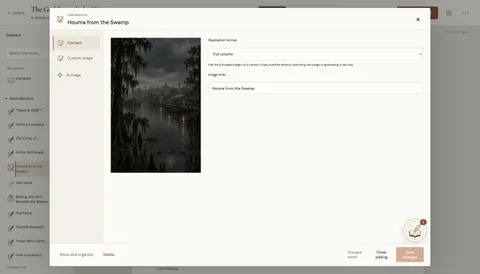
Apri un’illustrazione o un personaggio e Immagine personale. Scegli PNG, JPG o WebP fino a 15 MB, oppure un’immagine della galleria.
Scegli se sostituire o aggiungere dopo l’elemento, dove disponibile. Assegna un titolo e salva; regola la posizione nel PDF in Contenuto.
Editor reale · Interfaccia e manoscritto in inglese
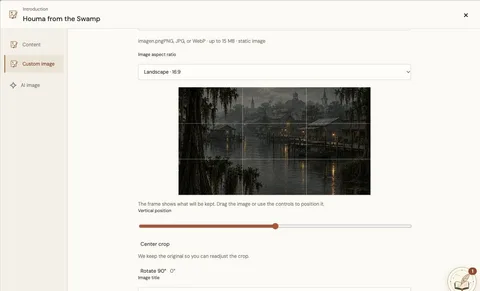
In Immagine personale scegli Adatta questa immagine. Regola proporzioni, posizione e rotazione e controlla l’anteprima.
Salva l’immagine o scarta la bozza. L’originale resta disponibile. Contenuto regola la collocazione nella pagina del libro.
Editor reale · Interfaccia e manoscritto in inglese
Ritaglia conservando l’originale01 / 01
12
Genera o modifica un’illustrazione
+
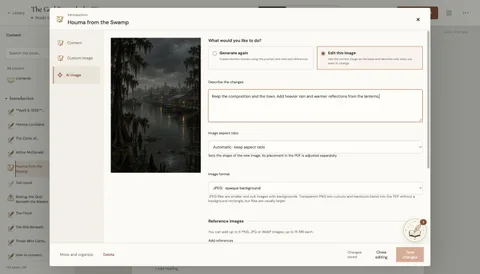
Immagine con IA crea una nuova immagine o modifica quella attuale. Descrivi il cambiamento e cosa mantenere. Controlla la stima prima di generare.
Allega riferimenti o sceglili dal catalogo. Assegna il ruolo: composizione, personaggio o oggetto, oppure stile. Proporzioni e collocazione nel libro sono impostazioni distinte.
Editor reale · Interfaccia e manoscritto in inglese
01 / 03
Genera o modifica un’illustrazione01 / 03Genera o modifica un’illustrazione02 / 03Genera o modifica un’illustrazione03 / 03
13
Costruisci una mappa utile alla scena
+
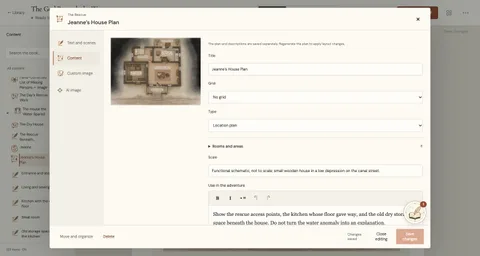
Contenuto raccoglie griglia, tipo, scala, stanze, aree e collegamenti. Ogni area ha chiave, nome, descrizione e accessi.
Testo e scene modifica le descrizioni leggibili. L’immagine della pianta è separata: rigenerala dopo cambiamenti alla disposizione.
Editor reale · Interfaccia e manoscritto in inglese
01 / 04
Costruisci una mappa utile alla scena01 / 04Costruisci una mappa utile alla scena02 / 04Costruisci una mappa utile alla scena03 / 04Costruisci una mappa utile alla scena04 / 04
14
Aggiungere musica e suoni
+
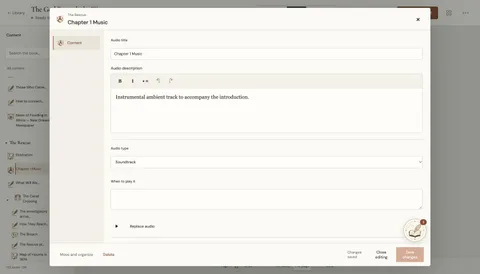
In un capitolo o una scena, apri Aggiungi contenuto e scegli Musica o Effetto sonoro; amplia le opzioni se necessario.
Carica l’audio o descrivi cosa generare. Controlla la stima, ascolta la traccia e associala alla scena che accompagna.
Editor reale · Interfaccia e manoscritto in inglese
01 / 03
Aggiungere musica e suoni01 / 03Aggiungere musica e suoni02 / 03Aggiungere musica e suoni03 / 03
Narrazione e ascolto dal PDF
L’audio comprende colonna sonora, ambiente, effetti e narrazione. Carica una traccia o controlla la stima prima della generazione IA. La durata dipende dal tipo.
I link audio del PDF aprono la pagina di ascolto. Richiedono la sessione Recast del proprietario del libro; non sono download pubblici.
04
Personalizza l’edizione
15
Impostare l’edizione
+
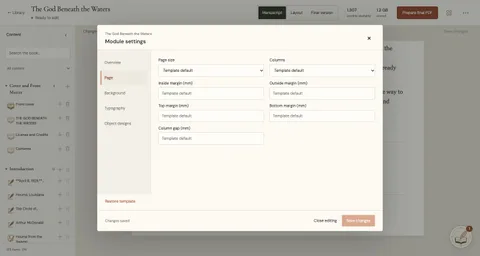
Apri ••• → Impostazioni del modulo. Pagina controlla carta, colonne e margini; Sfondo controlla lo sfondo delle pagine interne.
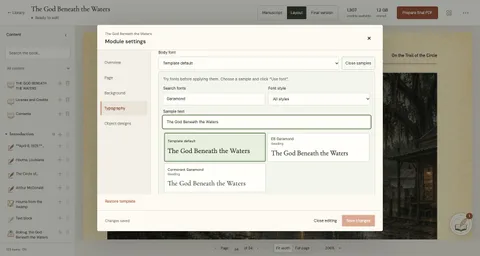
Tipografia controlla font, dimensioni, interlinea e colori. Salva e verifica il risultato in Impaginazione.
Editor reale · Interfaccia e manoscritto in inglese
In Tipografia, apri Mostra caratteri. Cerca per nome o stile, prova il tuo testo, applica il carattere, controlla l’impaginazione e salva.
Editor reale · Interfaccia e manoscritto in inglese
Tipografia e stile01 / 01
17
Applica il tuo design
+
Apri Impostazioni del modulo → Design degli oggetti e scegli oggetto, capitolo o pagina. Descrivi all’assistente la modifica visiva e ciò che deve conservare.
Confronta il design salvato e la proposta. L’esempio trasforma le note del narratore in riquadri crema con bordo verde e separatore rame, conservando immagine e testo.
Applica design adotta la proposta nella bozza. Salva modifiche la conserva in questo modulo. Controlla poi le pagine vere in Layout; l’anteprima da sola non cambia il libro.
Editor reale · Interfaccia e manoscritto in inglese
01 / 05
Prima01 / 05Applicato al modulo02 / 05Salvato nel libro03 / 05Applica il tuo design04 / 05Applica il tuo design05 / 05
18
Completa copertina e quarta
+
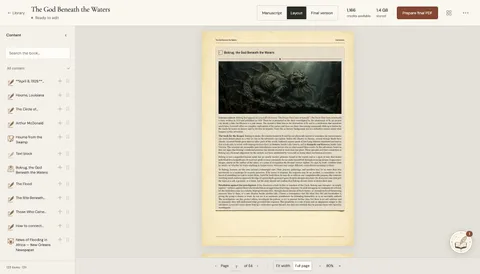
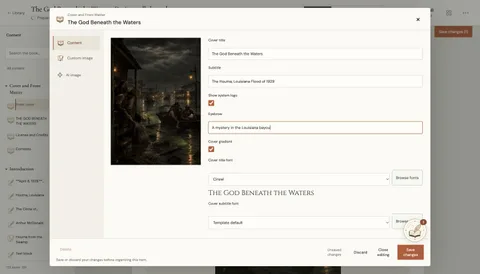
Apri Copertina dall’indice. Modifica titolo, sottotitolo e caratteri; scegli un’immagine tua o generata. Alcuni modelli offrono anche occhiello, sfumatura e logo del sistema.
Apri Quarta di copertina per scrivere la sinossi e scegliere l’immagine. Il titolo deriva dalla copertina.
Salva ogni elemento e controlla le due pagine in Layout. L’esempio conserva l’illustrazione, usa Cinzel per il titolo e aggiunge una sinossi.
Editor reale · Interfaccia e manoscritto in inglese
01 / 04
Completa copertina e quarta01 / 04Completa copertina e quarta02 / 04Completa copertina e quarta03 / 04Completa copertina e quarta04 / 04
19
Crea un profilo personale
+
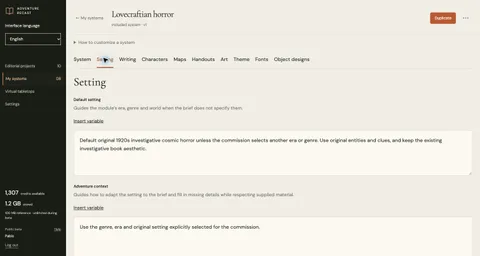
In I miei sistemi apri un profilo incluso e scegli Duplica. Nomina la copia e regola ambientazione, scrittura, personaggi, mappe, materiali e arte.
Tema, Font e Design degli oggetti definiscono l’edizione visiva. Salva e scegli il profilo per un nuovo modulo. Quelli esistenti mantengono istruzioni e tema originali.
Editor reale · Interfaccia e manoscritto in inglese
01 / 06
Crea un profilo personale01 / 06Crea un profilo personale02 / 06Crea un profilo personale03 / 06Crea un profilo personale04 / 06Crea un profilo personale05 / 06Crea un profilo personale06 / 06
Variabili e istruzioni originali
Il selettore di variabili inserisce i segnaposto disponibili in ogni istruzione. Ripristina istruzioni originali azzera l’istruzione attuale.
05
Lavora con l’IA
20
Che cosa può fare l’assistente?
+
Può spiegare l’avventura, sviluppare idee, creare capitoli o scene, aggiungere personaggi con il sistema scelto o modificare contenuti.
Scegli tutto il modulo o un contesto preciso, allega documenti o immagini e descrivi il risultato. Controlla piano, avanzamento, modifiche e crediti utilizzati.
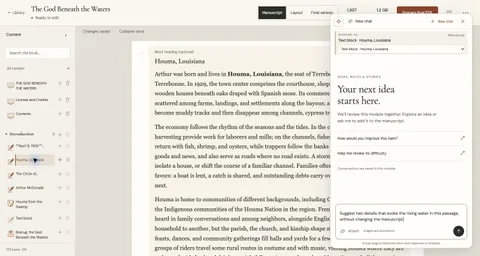
Per consultare: «Spiega le motivazioni di questo personaggio senza cambiare il manoscritto». Per modificare: «Aggiungi una scena con due indizi in questo capitolo».
Indica limiti, tono e riferimenti. Controlla il manoscritto e salva gli aggiustamenti manuali. Richiedi di lavorare sul passaggio selezionato per una revisione mirata.
Editor reale · Interfaccia e manoscritto in inglese
01 / 02
Che cosa può fare l’assistente?01 / 02Che cosa può fare l’assistente?02 / 02
21
Riscrivi un passaggio preciso
+
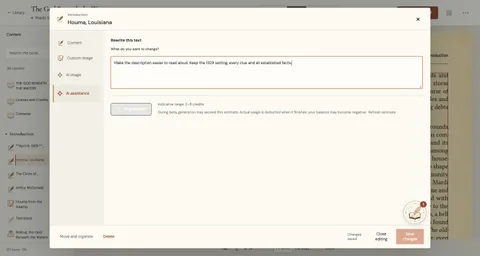
Apri un blocco di testo e Assistenza IA. Chiedi una modifica mirata: accorciare, chiarire un indizio o cambiare tono. Indica fatti e regole da conservare.
Controlla la stima prima di Rigenera e il risultato in Impaginazione. Per più scene usa l’assistente del modulo con il contesto adatto.
Editor reale · Interfaccia e manoscritto in inglese
Riscrivi un passaggio preciso01 / 01
22
Comprendi crediti e controlli IA
+
Scrivere, salvare e impaginare manualmente non consuma crediti. L’IA mostra stime; il consumo reale viene detratto al termine e può superarle durante la beta.
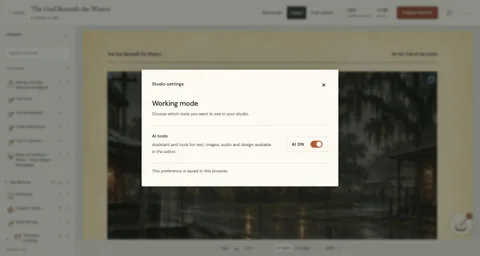
Le impostazioni dello studio consentono di nascondere gli strumenti IA nel browser. Il contenuto resta nel libro. Saldo e attività sono nelle impostazioni dell’account.
Editor reale · Interfaccia e manoscritto in inglese
Comprendi crediti e controlli IA01 / 01
Posso commercializzare il materiale che creo?
Il materiale creato con l’IA tramite Adventure Recast non può essere commercializzato. È destinato all’uso e al divertimento personali del suo creatore e dei suoi amici o del suo gruppo di gioco.<br><br> Per il materiale creato al 100% da persone, qualsiasi uso commerciale deve rispettare la licenza del sistema di gioco utilizzato (BRP, D&D SRD, ecc.) e le licenze di testi, illustrazioni o altre risorse incluse.
06
Controlla ed esporta
23
Controlla prima di condividere
+
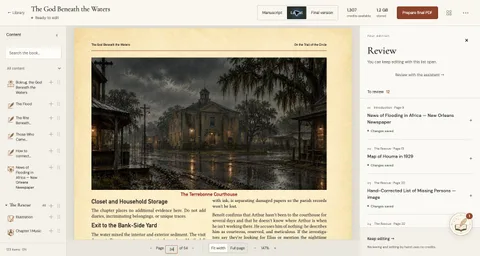
Apri ••• → Revisione per le voci da verificare mentre continui a modificare. Controlla testo o risorsa; alcune immagini vanno rigenerate.
Verifica salti di pagina, titoli, schede e immagini in Impaginazione. Le correzioni manuali non consumano crediti. Salva prima del PDF finale.
Editor reale · Interfaccia e manoscritto in inglese
Controlla prima di condividere01 / 01
Risolvere, riaprire e riprendere
Segna un punto come verificato o riaprilo se necessario. Questo registra la revisione senza riscrivere il contenuto.
Un’edizione interrotta può riprendere il lavoro rimasto o avviare una nuova esecuzione. Ripetere la composizione non usa crediti IA; nuove generazioni sono addebitate secondo l’uso reale.
24
PDF finale
+
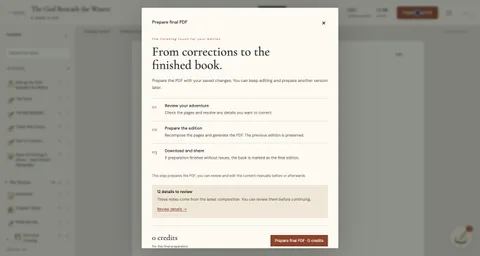
Controlla le pagine in Impaginazione e prepara il PDF finale. Versione finale mostra l’edizione completa al termine della preparazione.
Editor reale · Interfaccia e manoscritto in inglese
PDF finale01 / 01
25
PDF · Markdown
+
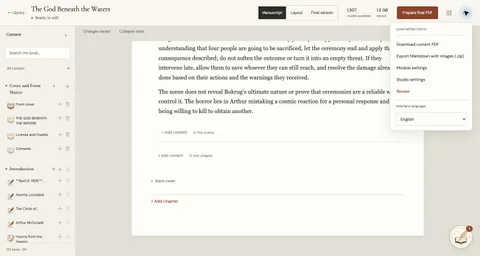
Il menu offre il PDF corrente e l’esportazione Markdown con immagini (.zip). Controlla l’impaginazione prima del PDF finale.
Editor reale · Interfaccia e manoscritto in inglese
PDF · Markdown01 / 01
07
VTT · Tavoli virtuali
Porta l’avventura su un tavolo virtuale. Scegli la piattaforma e tieni a portata di mano mappe, personaggi e materiali di gioco.
26
Collega Owlbear Rodeo
+
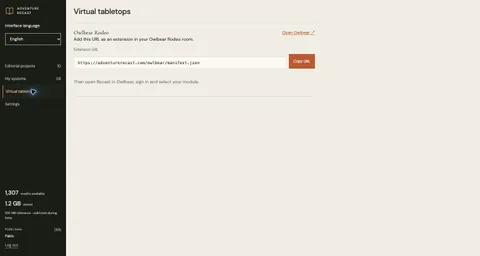
Per Owlbear, apri Tavoli virtuali, aggiungi l’URL dell’estensione indicato alla stanza, accedi a Recast da Owlbear e scegli il modulo.
Editor reale · Interfaccia e manoscritto in inglese
Collega Owlbear Rodeo01 / 01
27
Porta scene e immagini al tavolo
+
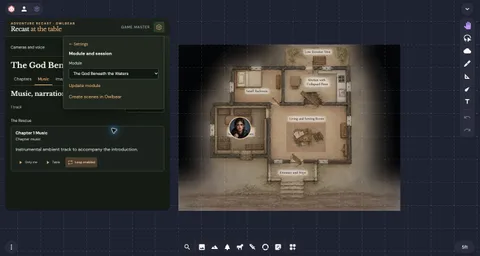
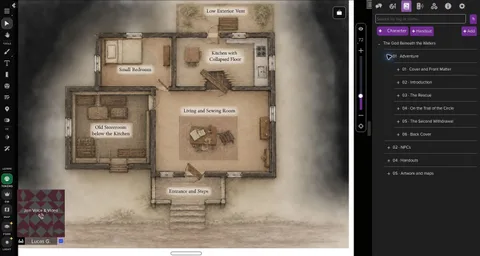
In Owlbear apri Recast → Impostazioni → Modulo e partita. Importa un’avventura: la stanza riceve una copia indipendente. Sfoglia capitoli e scene tenendo private le note del narratore.
Ingrandisci apre un’immagine solo per te. Mostra ai giocatori colloca illustrazione, mappa o aiuto nella scena attuale; Nascondi rimuove quell’immagine condivisa.
Crea scena la aggiunge all’atlante Owlbear. Crea tutte le scene importa quelle del modulo nella cartella scelta; apri poi la scena dall’atlante. Ripetere l’importazione crea altre copie.
Editor reale · Interfaccia e manoscritto in inglese
01 / 05
Porta scene e immagini al tavolo01 / 05Porta scene e immagini al tavolo02 / 05Porta scene e immagini al tavolo03 / 05Porta scene e immagini al tavolo04 / 05Porta scene e immagini al tavolo05 / 05
28
Usa schede e pedine in partita
+
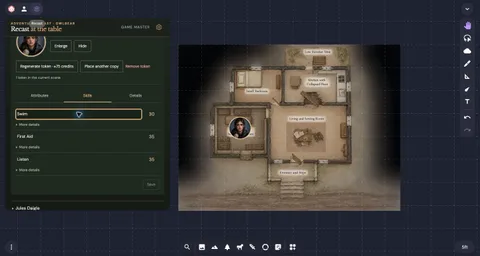
Scegli un PNG o PG. Modifica la scheda di partita di un PG o le abilità disponibili di un PNG. Genera una pedina, controlla la stima e colloca una o più copie in una scena Owlbear aperta.
Gestisci insieme le copie collocate di un personaggio: nascondi, mostra o rimuovi. Rigenerare l’immagine non sostituisce le copie già collocate.
Invia l’invito a una scheda tramite il tuo solito canale privato. Il giocatore può usarla senza account Recast. Aggiornare il modulo conserva schede dei giocatori e pedine della partita.
Editor reale · Interfaccia e manoscritto in inglese
01 / 03
Usa schede e pedine in partita01 / 03Usa schede e pedine in partita02 / 03Usa schede e pedine in partita03 / 03
29
Prepara il suono della partita
+
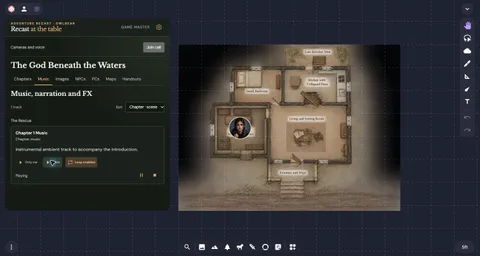
Apri Musica per sfogliare le tracce. L’anteprima privata è per te; la riproduzione condivisa raggiunge la stanza dopo che ogni partecipante attiva l’audio.
Combina musica o narrazione con un canale separato per gli effetti. Regola il tuo volume o il mix condiviso; metti in pausa, ripeti o ferma il canale interessato.
Impostazioni contiene anche voce e videocamera facoltative. Scegli i dispositivi prima della chiamata; il browser richiede i permessi necessari.
Editor reale · Interfaccia e manoscritto in inglese
01 / 03
Prepara il suono della partita01 / 03Prepara il suono della partita02 / 03Prepara il suono della partita03 / 03
30
Importa un’avventura in Roll20Sperimentale
+
Apri una partita Roll20 come narratore e l’estensione Adventure Recast per Chrome. Collega l’account Recast e scegli un libro o una copia di gioco Owlbear.
Prepara la copia dell’avventura, controlla l’inventario e importala. Verifica pagine, immagini, personaggi, materiali e tabelle prima di giocare. Gli aggiornamenti segnalano i conflitti con le modifiche locali senza sovrascriverle automaticamente.
Apri il tavolo complementare per schede di sessione, inviti, immagini condivise e audio. Tieni aperta la scheda per il suono: le tracce vengono riprodotte lì, senza entrare nel Jukebox Roll20.
Le schede native dei PNG supportano D&D 5e (2014). Gli altri personaggi usano schede generiche.
Schermata reale · Interfaccia in inglese
01 / 03
Roll20 · Mappe e scene01 / 03Roll20 · Materiali di gioco02 / 03Roll20 · Personaggi03 / 03
Foundry VTT · In arrivo
DISPONIBILI NELLA BETA
Il tuo gioco. Le tue regole.
Scegli le regole dell’avventura. Personalizza aspetto e ambientazione mantenendo le meccaniche del sistema di base.
In RecastEuropa mitica, magia ermetica, alleanze, compagni e grog. Regole base della Definitive Edition; i sottosistemi avanzati non sono completamente automatizzati.
In RecastAvventure della seconda edizione, schede native dei gatti e impaginazione PDF. Le opzioni di Power Up! si scelgono esplicitamente; la gestione delle campagne epiche non è automatizzata.
Recast usa le regole aperte indicate. I giochi citati appartengono alla stessa famiglia di regole; le loro ambientazioni e varianti specifiche non sono incluse. Questi riferimenti non implicano un’affiliazione ufficiale.
Il profilo definisce la direzione creativa. Creazione dei personaggi e meccaniche conservano le regole del sistema base scelto.
 ADVENTURE