← 产品愿景

ADVENTURE RECAST / 使用手册

从最初的灵感到
下一场冒险。

在同一工作区撰写、改编、绘制插图并排版。探索真实编辑器,按自己的节奏完成各项任务。

The God Beneath the Waters截图使用英文界面,说明文字随所选语言切换。

01

开始冒险

01

选择起点

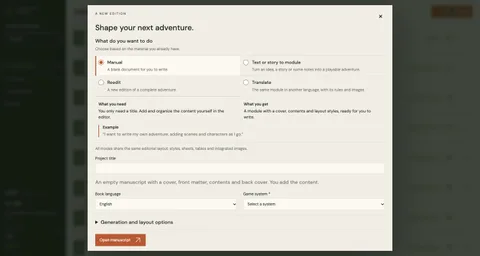
  1. 打开“新建项目”。“手动”创建空白书籍;“文本或故事转模组”扩展灵感与笔记。可粘贴文本或上传 PDF、TXT、Markdown。
  2. “重编”以完整冒险为基础。“翻译”将内容、规则和图片保留到另一种语言中。选择原始系统和书籍语言。

实际编辑器 · 英文界面与手稿

选择起点01 / 04
选择起点02 / 04
选择起点03 / 04
选择起点04 / 04
02

决定修改范围

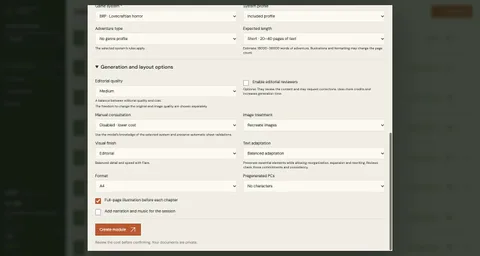
  1. 重编时分别选择文本改编程度、保留或重绘图片,以及是否转换系统。这些选项互不绑定。
  2. 展开生成与排版选项,按模式选择质量、审稿、视觉效果、纸张、预设角色与音频。确认创建前查看积分预估。

实际编辑器 · 英文界面与手稿

决定修改范围01 / 01
03

管理项目

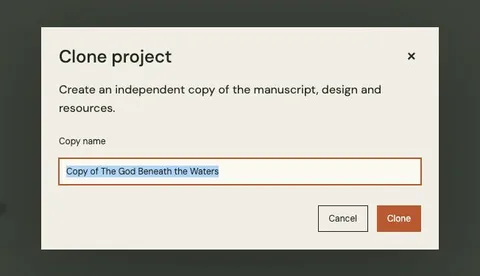
  1. 打开“编辑项目”返回书籍。项目选项可重命名、克隆或删除。
  2. 克隆会创建手稿、设计与资源的独立副本。确认前为副本命名。删除项目前请下载需要保留的内容。

实际编辑器 · 英文界面与手稿

管理项目01 / 01

02

撰写与整理

04

从目录跳转到正文

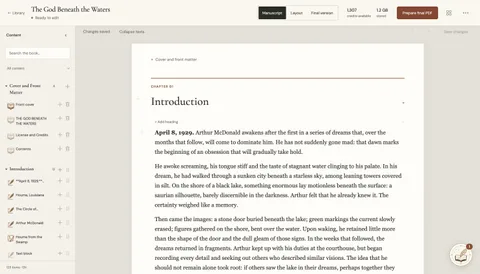
  1. 打开“内容”并找到条目。点击旁边的小图标(前往条目),即可跳转到它在书中的位置。
  2. 点击条目名称会打开编辑窗口。跳转到正文与编辑对象是两种不同操作。

实际编辑器 · 英文界面与手稿

从目录跳转到正文01 / 02
从目录跳转到正文02 / 02
05

移动或删除条目

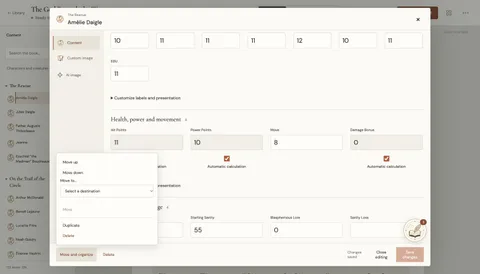
  1. 打开条目旁的“移动和整理”,选择目标位置。将每个场景放在对应章节中。
  2. 整理菜单还提供重命名和复制。上移和下移可调整章节顺序;其他条目使用界面显示的目标位置选项。
  3. 使用“删除”,并阅读可能出现的确认提示。检查结果;可用时使用结构撤销或重做。

实际编辑器 · 英文界面与手稿

移动或删除条目01 / 02
移动或删除条目02 / 02
06

编写和格式化文字

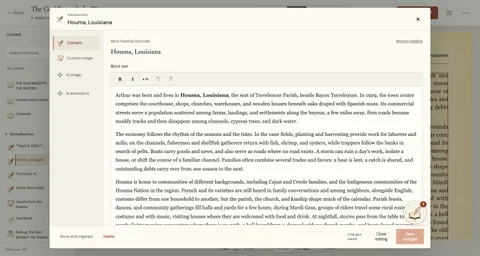
  1. 在“手稿”中点击文本块直接输入。单独修改标题,或在没有标题时添加标题。
  2. 选中文字以应用粗体或列表。保存并等待已保存提示后再离开,然后在“排版”中检查。

实际编辑器 · 英文界面与手稿

编写和格式化文字01 / 02
编写和格式化文字02 / 02
07

添加合适的内容类型

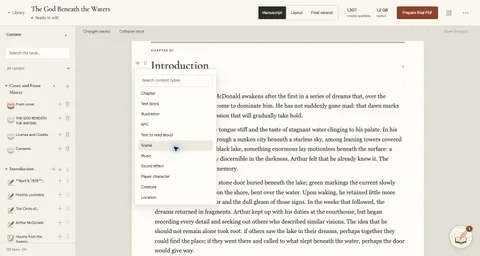
  1. 在章节或场景中使用“添加内容”。更多选项包含线索、规则、主持人笔记、玩家资料、表格、地点和生物,各有专用字段。
  2. 文字和插图分别编辑。修改图文资料的文字不会重绘图片;需要同步时请重新生成图片。

实际编辑器 · 英文界面与手稿

添加合适的内容类型01 / 03
添加合适的内容类型02 / 03
添加合适的内容类型03 / 03
表格与类型转换
  • 表格支持编辑单元格、增减行列和可选表头。对象菜单可将兼容文本块转换为其他类型,例如主持人笔记。
08

编辑角色卡

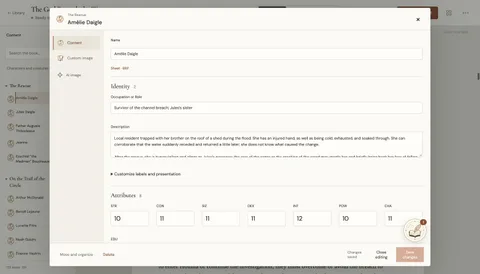
  1. 在“内容”中筛选角色与生物,然后选择角色。角色卡使用所选系统的规则。
  2. 编辑属性、技能和装备后保存。自定义字段用于补充信息,不会创建游戏规则。

实际编辑器 · 英文界面与手稿

编辑角色卡01 / 03
编辑角色卡02 / 03
编辑角色卡03 / 03
标签、自定义字段与计算
  • 自定义标签和显示方式可重命名、排序或隐藏字段,隐藏不会丢失数值。可为游戏添加自定义字段。
  • 计算字段可选择自动计算或手动输入。保存前检查角色卡。

03

图片、地图与音频

09

查找并复用资源

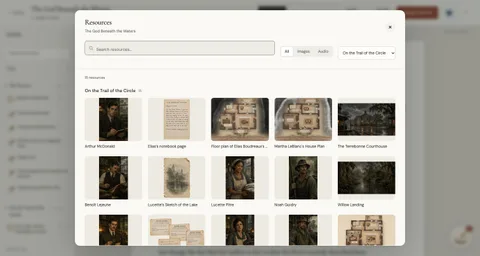
  1. 打开“项目资源”浏览图片与音频,按章节或类型筛选、搜索。打开资源可查看详情或定位到手稿。
  2. 插画的“自有图片”中可从图库复用已保存的图片。副本可独立编辑。

实际编辑器 · 英文界面与手稿

查找并复用资源01 / 02
查找并复用资源02 / 02
10

上传自有图片

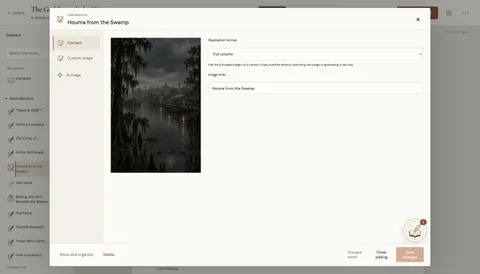
  1. 打开插画或角色的“自有图片”。选择不超过 15 MB 的 PNG、JPG、WebP,或从图库选择已有图片。
  2. 在提供选项时选择替换图片或添加到条目后。设置标题并保存,在“内容”中调整 PDF 位置。

实际编辑器 · 英文界面与手稿

上传自有图片01 / 02
上传自有图片02 / 02
11

裁剪并保留原图

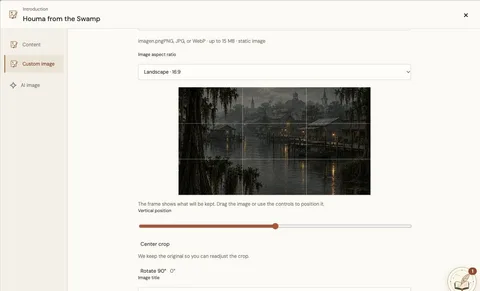
  1. 在“自有图片”中选择调整当前图片,设置宽高比、位置与旋转并检查预览。
  2. 完成后保存图片,或放弃草稿。原图仍可使用。在“内容”中设置图片在书页中的占位。

实际编辑器 · 英文界面与手稿

裁剪并保留原图01 / 01
12

生成或编辑插画

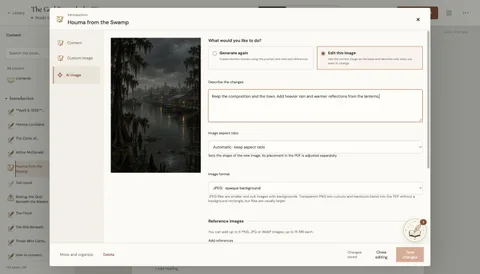
  1. “AI 图片”可生成新图或编辑当前图片。说明具体修改及需要保留的部分,生成前查看预估。
  2. 上传或从目录选择参考图,指定构图、角色或物体、风格等用途。图片宽高比和书页中的放置方式是不同设置。

实际编辑器 · 英文界面与手稿

生成或编辑插画01 / 03
生成或编辑插画02 / 03
生成或编辑插画03 / 03
13

为场景构建地图

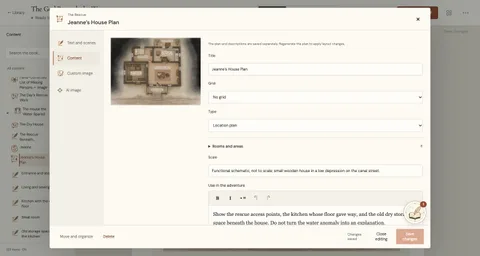
  1. “内容”包含网格、类型、比例尺、房间、区域与连接。每个区域有标识、名称、描述与出入信息。
  2. “文本与场景”编辑可读描述。地图图像单独保存:布局变化后须重新生成,才能呈现新区域与连接。

实际编辑器 · 英文界面与手稿

为场景构建地图01 / 04
为场景构建地图02 / 04
为场景构建地图03 / 04
为场景构建地图04 / 04
14

添加音乐和音效

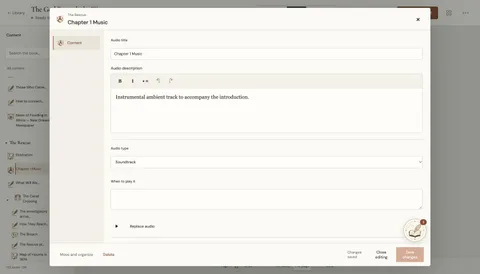
  1. 在章节或场景中打开“添加内容”,选择音乐或音效;需要时展开更多选项。
  2. 上传音频或描述要生成的声音。查看积分预估,试听曲目,并将它与对应场景关联。

实际编辑器 · 英文界面与手稿

添加音乐和音效01 / 03
添加音乐和音效02 / 03
添加音乐和音效03 / 03
旁白与 PDF 音频
  • 支持配乐、环境音、音效和旁白。上传曲目,或在 AI 生成前检查估算。时长设置取决于音频类型。
  • PDF 音频链接打开收听页面,需要书籍所有者的 Recast 登录会话,并非公开音频下载。

04

打造自己的版本

15

设置排版

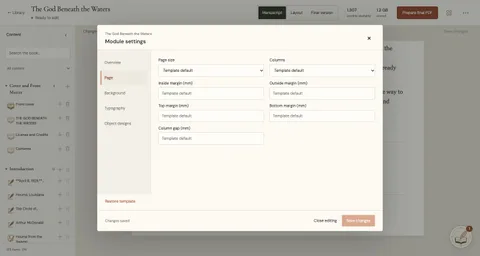
  1. 打开 ••• → 模组设置。“页面”控制纸张、栏数和页边距;“背景”控制内页背景。
  2. “字体排版”控制字体、字号、行距和颜色。保存后在“排版”中查看效果。

实际编辑器 · 英文界面与手稿

设置排版01 / 04
设置排版02 / 04
设置排版03 / 04
设置排版04 / 04
16

字体与风格

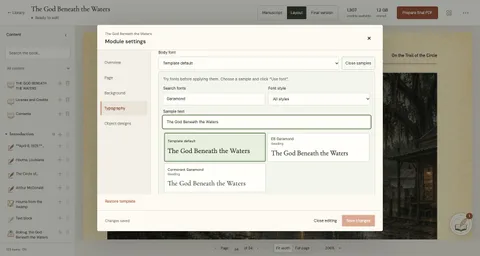
  1. 在排版设置中打开字体预览。按名称或风格查找,用自己的文字试样,应用字体后检查排版并保存。

实际编辑器 · 英文界面与手稿

字体与风格01 / 01
17

应用自己的设计

  1. 打开“模组设置 → 对象设计”,选择对象、章节或页面。在设计助手中说明视觉变化以及要保留的内容。
  2. 对比已保存设计与提案。本例将主持人笔记改为奶油色面板,配绿色边框和铜色分隔线,同时保留插图与文字。
  3. “应用设计”将提案用于草稿,“保存更改”才会保存在此模组中。随后在“排版”检查实际页面;仅预览不会更改书籍。

实际编辑器 · 英文界面与手稿

修改前01 / 05
应用到模组02 / 05
已保存到书中03 / 05
应用自己的设计04 / 05
应用自己的设计05 / 05
18

完善封面与封底

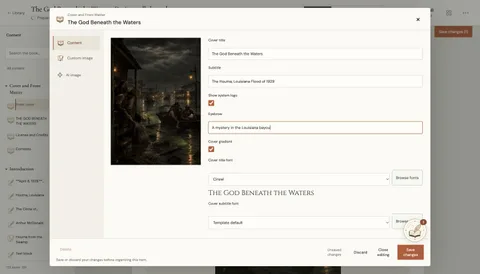
  1. 从目录打开“封面”,编辑标题、副标题和字体,选择自己的图片或 AI 图片。部分模板还提供眉题、渐变和系统标志。
  2. 打开“封底”编写简介并选择图片。标题沿用封面。
  3. 分别保存后在“排版”检查两页。本例保留原插图,将标题设为 Cinzel,并添加封底简介。

实际编辑器 · 英文界面与手稿

完善封面与封底01 / 04
完善封面与封底02 / 04
完善封面与封底03 / 04
完善封面与封底04 / 04
19

创建自己的系统配置

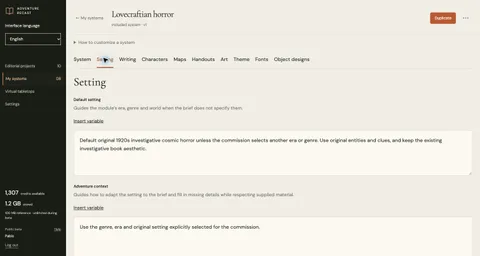
  1. 在“我的系统”打开内置配置并选择“复制”。命名副本,调整背景、写作、角色、地图、玩家资料与美术指令。
  2. 主题、字体与对象设计控制外观。保存后用于新模组;已有模组保留创建时的指令与主题。

实际编辑器 · 英文界面与手稿

创建自己的系统配置01 / 06
创建自己的系统配置02 / 06
创建自己的系统配置03 / 06
创建自己的系统配置04 / 06
创建自己的系统配置05 / 06
创建自己的系统配置06 / 06
变量与原始指令
  • 变量选择器在指令中插入受支持的占位符。“恢复原始指令”可重置当前指令。

05

使用 AI

20

助手能做什么?

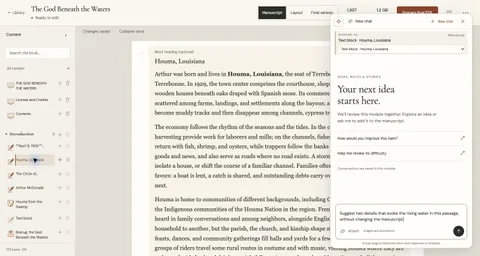
  1. 你可以请它解释冒险、发展创意、创建章节或场景、按所选系统添加角色,或修改已有内容。
  2. 选择整个模组或具体上下文,附上文档或图片并说明目标。检查计划、进度、更改和积分消耗。
  3. 咨询示例:“解释这个角色的动机,不要修改手稿。”修改示例:“在本章添加一个包含两条线索的场景。”
  4. 说明限制、风格和参考资料。检查手稿结果并保存手动调整。只想修改一部分时,要求针对选中的段落进行编辑。

实际编辑器 · 英文界面与手稿

助手能做什么?01 / 02
助手能做什么?02 / 02
21

改写指定段落

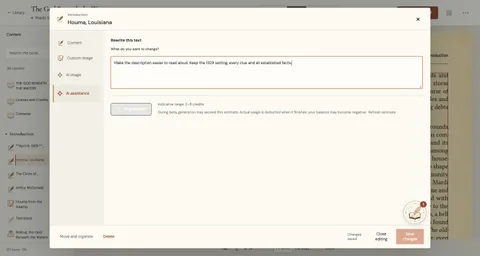
  1. 打开文本块并选择“AI 辅助”。提出明确修改,如缩短描述、解释线索或调整语气,并说明必须保留的事实与规则。
  2. 重新生成前检查积分预估,再在排版中检查结果。跨多个场景的修改请使用模组助手并选择适当上下文。

实际编辑器 · 英文界面与手稿

改写指定段落01 / 01
22

了解积分与 AI 设置

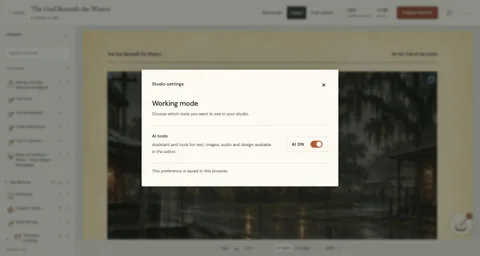
  1. 手动撰写、保存与排版不消耗积分。AI 请求显示预估,完成后扣除实际消耗;测试期间可能超过预估。
  2. 工作室设置可在此浏览器隐藏 AI 工具,书籍中的已有内容仍保留。账户设置可查看余额与使用记录。

实际编辑器 · 英文界面与手稿

了解积分与 AI 设置01 / 01
我可以将创作的内容用于商业用途吗?

通过 Adventure Recast 使用 AI 创作的内容不得用于商业用途,仅供创作者本人及其朋友或游戏团体使用和娱乐。<br><br> 对于 100% 由人类创作的内容,任何商业使用均须遵守所用游戏系统(BRP、D&D SRD 等)的许可,以及其中所包含的文字、插图和其他资源的许可。

06
检查与导出

23

分享前检查细节

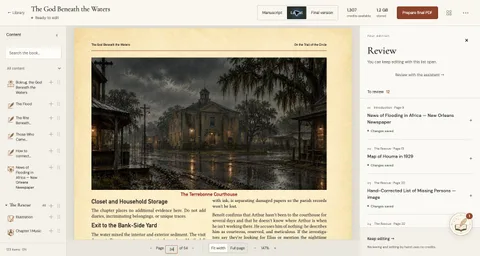
  1. 打开 ••• → 检查,在继续编辑时查看待处理项目。检查相关文字或资源,部分图片需重新生成。
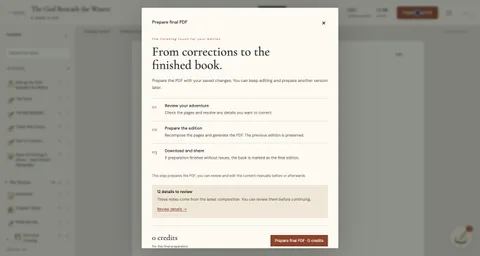
  2. 在排版中检查分页、标题、角色卡和图片。手动修改不消耗积分。保存所需更改后再准备最终 PDF。

实际编辑器 · 英文界面与手稿

分享前检查细节01 / 01
完成检查、重新打开与恢复
  • 检查后标记已审核,或在需要时重新打开。这只记录审核状态,不会重写内容。
  • 编辑中断后可继续待办工作,或主动重新开始。重新排版不消耗 AI 点数;新的 AI 生成按实际使用计费。
24

最终 PDF

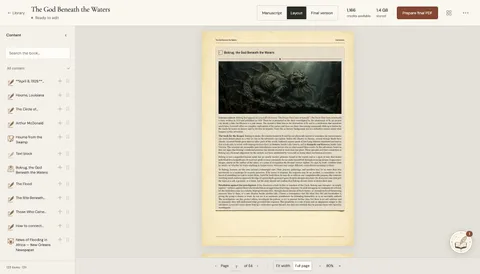
  1. 在“排版”中检查页面,然后准备最终 PDF。处理完成后,“最终版本”会显示完成的版本。

实际编辑器 · 英文界面与手稿

最终 PDF01 / 01
25

PDF · Markdown

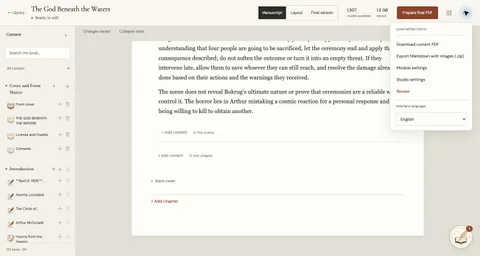
  1. 模组菜单提供当前 PDF 和包含图片的 Markdown 导出(.zip)。准备最终 PDF 前请检查排版。

实际编辑器 · 英文界面与手稿

PDF · Markdown01 / 01

07

VTT · 虚拟桌面

将冒险带到虚拟游戏桌。选择平台,随时使用地图、角色与玩家资料。

26

连接 Owlbear Rodeo

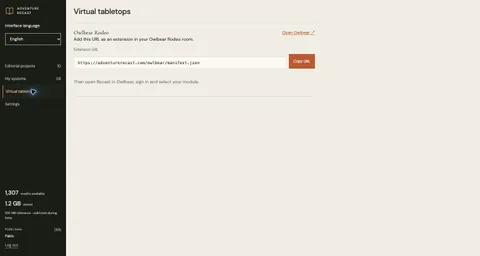
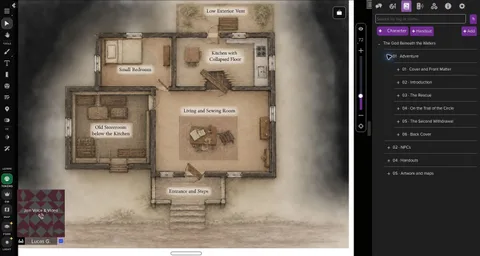
  1. 使用 Owlbear 时,打开“虚拟桌面”,将显示的扩展 URL 添加到房间,在 Owlbear 中登录 Recast 并选择模组。

实际编辑器 · 英文界面与手稿

连接 Owlbear Rodeo01 / 01
27

将场景和图片带到桌面

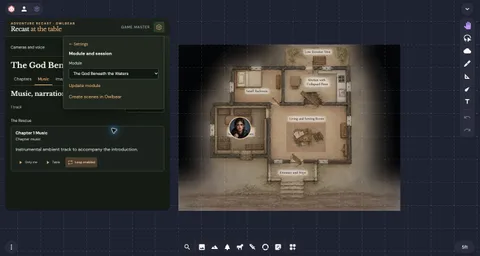
  1. 在 Owlbear 打开“Recast → 设置 → 模组与游戏”,导入冒险。房间获得独立副本。浏览章节与场景时,主持人笔记保持私密。
  2. “放大”仅供自己查看;“向玩家展示”将插图、地图或玩家资料放入当前场景;“隐藏”移除该共享图片。
  3. “创建场景”将其加入 Owlbear 图集。“创建全部场景”导入到所选文件夹,然后从图集打开需要的场景。重复导入会创建更多副本。

实际编辑器 · 英文界面与手稿

将场景和图片带到桌面01 / 05
将场景和图片带到桌面02 / 05
将场景和图片带到桌面03 / 05
将场景和图片带到桌面04 / 05
将场景和图片带到桌面05 / 05
28

在游戏中使用角色卡与棋子

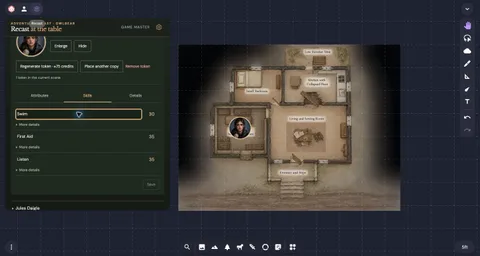
  1. 选择 NPC 或 PC。可编辑 PC 的游戏角色卡,或 NPC 可用的技能数值。生成棋子前检查点数估算,然后在已打开的 Owlbear 场景放置一份或多份。
  2. 可统一隐藏、显示或移除同一角色已放置的棋子。重新生成图片不会替换已放置的棋子。
  3. 通过常用私密渠道发送角色卡邀请。玩家无需 Recast 账户即可使用。通过设置更新模组会保留玩家角色卡和游戏棋子。

实际编辑器 · 英文界面与手稿

在游戏中使用角色卡与棋子01 / 03
在游戏中使用角色卡与棋子02 / 03
在游戏中使用角色卡与棋子03 / 03
29

准备游戏音效

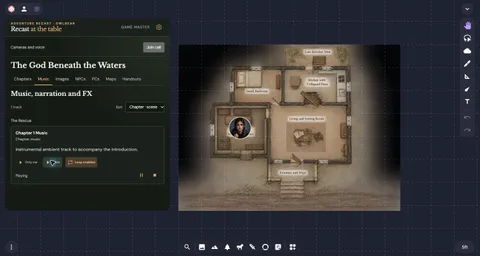
  1. 打开“音乐”浏览冒险曲目。私密试听仅供自己;共享播放在参与者各自启用音频后面向房间播放。
  2. 音乐或旁白可与独立音效声道搭配使用。调整个人音量或共享混音,对相应声道暂停、循环或停止。
  3. 设置还提供可选语音与摄像头控制。加入通话前选择设备;浏览器会在需要时请求权限。

实际编辑器 · 英文界面与手稿

准备游戏音效01 / 03
准备游戏音效02 / 03
准备游戏音效03 / 03
30

将冒险导入 Roll20实验功能

  1. 以主持人身份打开 Roll20 游戏和 Adventure Recast Chrome 扩展。连接 Recast 账户,选择书籍或 Owlbear 游戏副本。
  2. 准备冒险副本,检查内容清单后导入。游戏前检查页面、图片、角色、资料与表格。更新会报告与本地修改的冲突,不会自动覆盖。
  3. 打开配套游戏桌,使用本次游戏的角色卡、玩家邀请、共享图片和音频。播放声音时保持该标签页打开;音轨在此播放,不会添加到 Roll20 Jukebox。

原生 NPC 角色卡目前支持 D&D 5e(2014)。其他角色使用通用角色卡。

真实截图 · 英文界面

Roll20 · 地图与场景01 / 03
Roll20 · 玩家资料02 / 03
Roll20 · 角色03 / 03

Foundry VTT · 即将推出

测试版已提供

你的游戏。
你的规则。

选择冒险使用的规则。自定义外观与背景设定,同时保留基础系统的机制。

Recast 中的内容采用技能、相位和 Fate 点的通俗冒险。

相关游戏Atomic Robo

CC BY 3.0

Ars Magica · Definitive Edition

阅读规则 ↗

Recast 中的内容神话欧洲、赫尔墨斯魔法、盟约、伙伴与格罗格。Definitive Edition核心规则;高级子系统尚未完全自动化。

相关游戏Ars Magica

CC BY-SA 4.0

Magical Kitties Save the Day · 2nd Edition

阅读规则 ↗

Recast 中的内容支持第二版冒险、猫咪专用角色卡和PDF排版。Power Up!选项需明确选择;史诗战役管理尚未自动化。

相关游戏Magical Kitties Save the Day

CC BY-SA 4.0

Recast 使用此处列出的开放规则。相关游戏属于同一规则体系;不包含这些游戏的世界设定和专有规则变体。这些引用不表示官方合作关系。

配置决定创作方向。角色创建与游戏机制仍遵循所选基础系统的规则。

有些冒险
只有你能讲述。

让它成为值得珍藏的作品。

打开编辑器 ↗

一起开启下一章

从第一页
就一起出发。

加入等候名单。Adventure Recast 在 Kickstarter 上线时,我们会发送邮件通知你。

数据与隐私

隐私 (EN)

仅发送上线通知,你可随时退出。