← 產品願景

ADVENTURE RECAST / 使用手冊

從最初的靈感到
下一場冒險。

在同一工作區撰寫、改編、繪製插圖並排版。探索真實編輯器,依自己的步調完成各項任務。

The God Beneath the Waters截圖使用英文介面,說明文字隨所選語言切換。

01

開始冒險

01

選擇起點

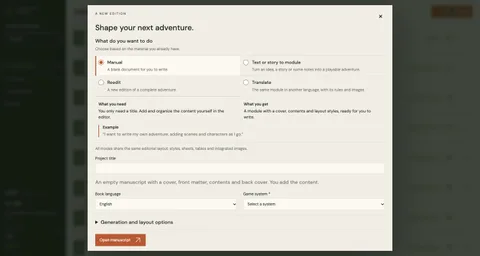
  1. 開啟「新增專案」。「手動」建立空白書籍;「文字或故事轉模組」擴展靈感與筆記。可貼上文字或上傳 PDF、TXT、Markdown。
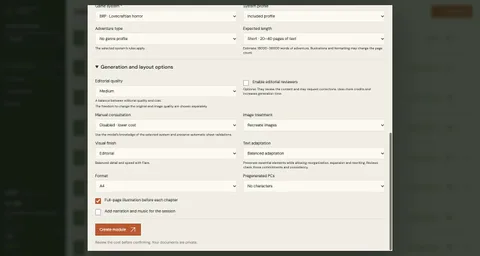
  2. 「重編」以完整冒險為基礎。「翻譯」將內容、規則與圖片保留到另一種語言。選擇原始系統與書籍語言。

實際編輯器 · 英文介面與手稿

選擇起點01 / 04
選擇起點02 / 04
選擇起點03 / 04
選擇起點04 / 04
02

決定修改範圍

  1. 重編時分別選擇文字改編程度、保留或重繪圖片,以及是否轉換系統。這些選項彼此獨立。
  2. 展開生成與排版選項,依模式選擇品質、審稿、視覺效果、紙張、預設角色與音訊。確認建立前查看點數預估。

實際編輯器 · 英文介面與手稿

決定修改範圍01 / 01
03

管理專案

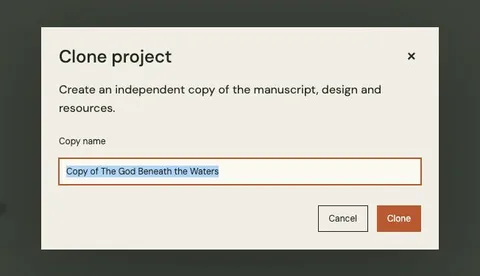
  1. 開啟「編輯專案」返回書籍。專案選項可重新命名、複製或刪除。
  2. 複製會建立手稿、設計與資源的獨立副本。確認前為副本命名。刪除專案前請下載需要保留的內容。

實際編輯器 · 英文介面與手稿

管理專案01 / 01

02

撰寫與整理

04

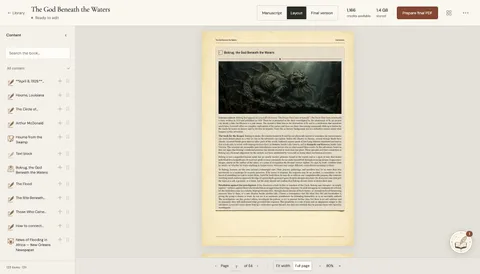
從目錄跳到正文

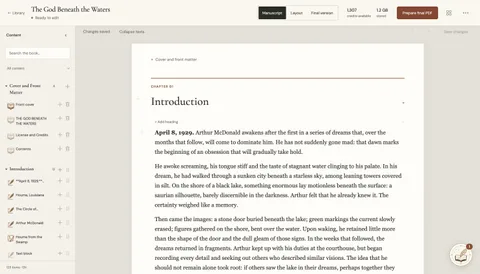
  1. 開啟「內容」並找到項目。點擊旁邊的小圖示(前往項目),即可跳到它在書中的位置。
  2. 點擊項目名稱會開啟編輯視窗。跳到正文與編輯物件是兩種不同操作。

實際編輯器 · 英文介面與手稿

從目錄跳到正文01 / 02
從目錄跳到正文02 / 02
05

移動或刪除項目

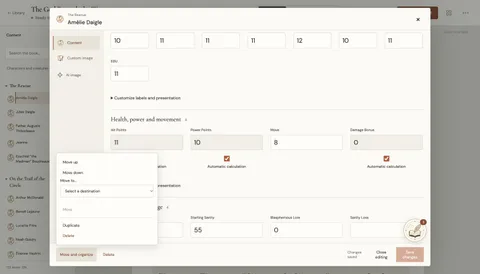
  1. 開啟項目旁的「移動與整理」,選擇目標位置。將每個場景放在對應章節中。
  2. 整理選單也提供重新命名和複製。上移與下移可調整章節順序;其他項目使用介面顯示的目標位置選項。
  3. 使用「刪除」,並閱讀可能出現的確認提示。檢查結果;可用時使用結構復原或重做。

實際編輯器 · 英文介面與手稿

移動或刪除項目01 / 02
移動或刪除項目02 / 02
06

編寫與格式化文字

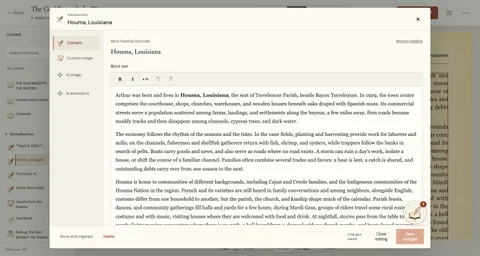
  1. 在「手稿」中點擊文字區塊直接輸入。單獨修改標題,或在沒有標題時新增標題。
  2. 選取文字以套用粗體或清單。儲存並等待已儲存提示後再離開,接著在「排版」中檢查。

實際編輯器 · 英文介面與手稿

編寫與格式化文字01 / 02
編寫與格式化文字02 / 02
07

新增適合的內容類型

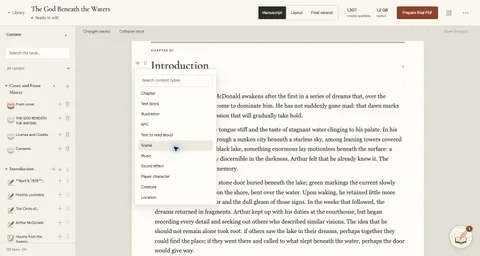
  1. 在章節或場景使用「新增內容」。更多選項包含線索、規則、主持人筆記、玩家資料、表格、地點與生物,各有專屬欄位。
  2. 文字與插圖分開編輯。修改圖文資料的文字不會重繪圖片;需要同步時請重新生成圖片。

實際編輯器 · 英文介面與手稿

新增適合的內容類型01 / 03
新增適合的內容類型02 / 03
新增適合的內容類型03 / 03
表格與類型轉換
  • 表格支援編輯儲存格、增減列欄與選用表頭。物件選單可將相容文字區塊轉為其他類型,例如主持人筆記。
08

編輯角色卡

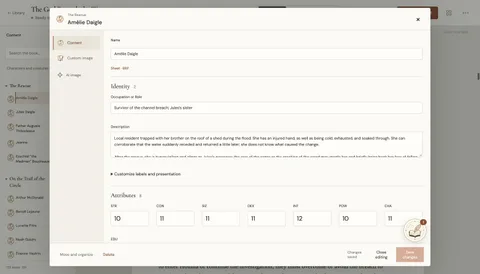
  1. 在「內容」中篩選角色與生物,再選擇角色。角色卡使用所選系統的規則。
  2. 編輯屬性、技能與裝備後儲存。自訂欄位用來補充資訊,不會建立遊戲規則。

實際編輯器 · 英文介面與手稿

編輯角色卡01 / 03
編輯角色卡02 / 03
編輯角色卡03 / 03
標籤、自訂欄位與計算
  • 自訂標籤及呈現方式可重新命名、排序或隱藏欄位,隱藏不會失去數值。可為遊戲新增自訂欄位。
  • 計算欄位可選自動計算或手動輸入。儲存前檢查角色卡。

03

圖片、地圖與音訊

09

尋找並重用資源

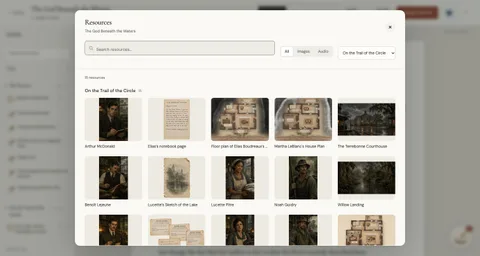
  1. 開啟「專案資源」瀏覽圖片與音訊,依章節或類型篩選、搜尋。開啟資源可查看詳情或定位到手稿。
  2. 插畫的「自有圖片」可從圖庫重用已儲存圖片。副本可獨立編輯。

實際編輯器 · 英文介面與手稿

尋找並重用資源01 / 02
尋找並重用資源02 / 02
10

上傳自有圖片

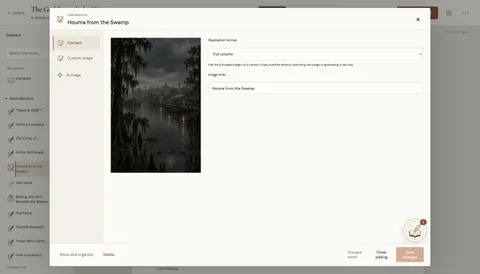
  1. 開啟插畫或角色的「自有圖片」。選擇不超過 15 MB 的 PNG、JPG、WebP,或從圖庫選擇既有圖片。
  2. 在提供選項時選擇取代圖片或新增至項目後方。設定標題並儲存,在「內容」中調整 PDF 位置。

實際編輯器 · 英文介面與手稿

上傳自有圖片01 / 02
上傳自有圖片02 / 02
11

裁切並保留原圖

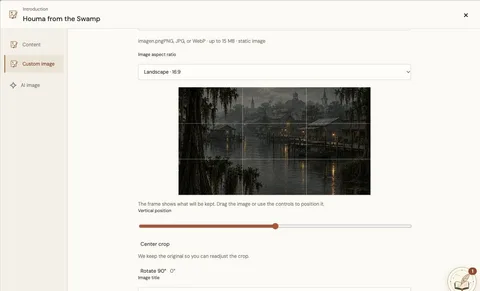
  1. 在「自有圖片」中選擇調整目前圖片,設定長寬比、位置與旋轉並檢查預覽。
  2. 完成後儲存圖片,或捨棄草稿。原圖仍可使用。在「內容」設定圖片在書頁中的配置。

實際編輯器 · 英文介面與手稿

裁切並保留原圖01 / 01
12

生成或編輯插畫

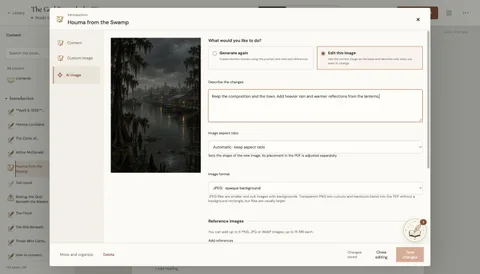
  1. 「AI 圖片」可生成新圖或編輯目前圖片。說明具體修改與需保留部分,生成前查看預估。
  2. 上傳或從目錄選擇參考圖,指定構圖、角色或物件、風格等用途。圖片比例與書頁配置是不同設定。

實際編輯器 · 英文介面與手稿

生成或編輯插畫01 / 03
生成或編輯插畫02 / 03
生成或編輯插畫03 / 03
13

為場景建立地圖

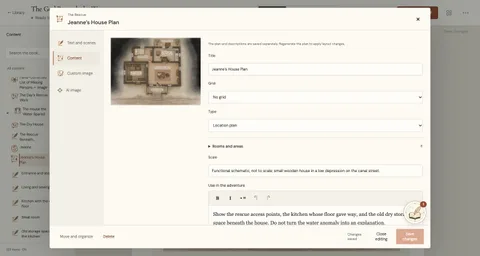
  1. 「內容」包含網格、類型、比例尺、房間、區域與連線。每個區域有識別碼、名稱、描述與出入資訊。
  2. 「文字與場景」編輯可讀描述。地圖圖像分開儲存:配置變更後須重新生成,才能呈現新區域與連線。

實際編輯器 · 英文介面與手稿

為場景建立地圖01 / 04
為場景建立地圖02 / 04
為場景建立地圖03 / 04
為場景建立地圖04 / 04
14

新增音樂與音效

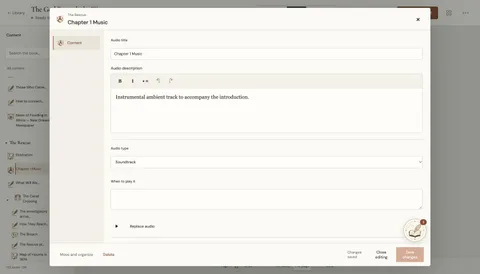
  1. 在章節或場景開啟「新增內容」,選擇音樂或音效;需要時展開更多選項。
  2. 上傳音訊或描述要生成的聲音。查看點數預估、試聽曲目,並將它與對應場景連結。

實際編輯器 · 英文介面與手稿

新增音樂與音效01 / 03
新增音樂與音效02 / 03
新增音樂與音效03 / 03
旁白與 PDF 音訊
  • 支援配樂、環境音、音效及旁白。上傳曲目,或於 AI 產生前檢查估算。時長設定取決於音訊類型。
  • PDF 音訊連結開啟收聽頁面,需要書籍擁有者的 Recast 登入狀態,並非公開音訊下載。

04

打造自己的版本

15

設定排版

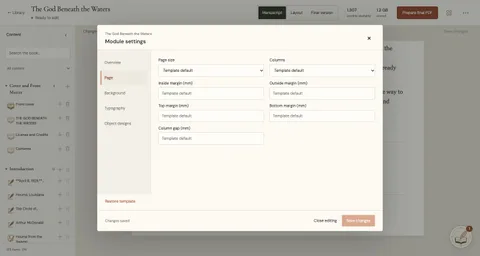
  1. 開啟 ••• → 模組設定。「頁面」控制紙張、欄數與邊界;「背景」控制內頁背景。
  2. 「字體排版」控制字體、字級、行距與顏色。儲存後在「排版」中查看效果。

實際編輯器 · 英文介面與手稿

設定排版01 / 04
設定排版02 / 04
設定排版03 / 04
設定排版04 / 04
16

字體與風格

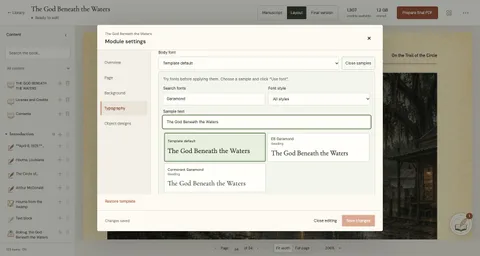
  1. 在排版設定中開啟字型預覽。按名稱或風格尋找,用自己的文字試樣,套用字型後檢查排版並儲存。

實際編輯器 · 英文介面與手稿

字體與風格01 / 01
17

套用自己的設計

  1. 開啟「模組設定 → 物件設計」,選擇物件、章節或頁面。在設計助手說明視覺變化與應保留的內容。
  2. 比較已儲存設計與提案。本例將主持人筆記改為奶油色面板,配綠色邊框與銅色分隔線,同時保留插圖和文字。
  3. 「套用設計」將提案用於草稿,「儲存變更」才會保存在此模組。接著在「排版」檢查實際頁面;僅預覽不會更改書籍。

實際編輯器 · 英文介面與手稿

修改前01 / 05
套用至模組02 / 05
已儲存至書中03 / 05
套用自己的設計04 / 05
套用自己的設計05 / 05
18

完成封面與封底

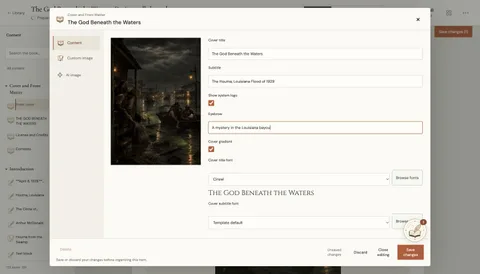
  1. 從目錄開啟「封面」,編輯標題、副標題及字型,選擇自己的圖片或 AI 圖片。部分範本還提供眉題、漸層與系統標誌。
  2. 開啟「封底」撰寫簡介並選擇圖片。標題沿用封面。
  3. 分別儲存後在「排版」檢查兩頁。本例保留插圖,將標題設為 Cinzel,並加入封底簡介。

實際編輯器 · 英文介面與手稿

完成封面與封底01 / 04
完成封面與封底02 / 04
完成封面與封底03 / 04
完成封面與封底04 / 04
19

建立自己的系統設定檔

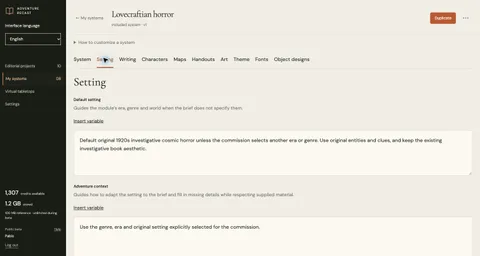
  1. 在「我的系統」開啟內建設定檔並選擇「複製」。命名副本,調整背景、寫作、角色、地圖、玩家資料與美術指令。
  2. 主題、字體與物件設計控制外觀。儲存後用於新模組;既有模組保留建立時的指令與主題。

實際編輯器 · 英文介面與手稿

建立自己的系統設定檔01 / 06
建立自己的系統設定檔02 / 06
建立自己的系統設定檔03 / 06
建立自己的系統設定檔04 / 06
建立自己的系統設定檔05 / 06
建立自己的系統設定檔06 / 06
變數與原始指令
  • 變數選擇器將支援的預留位置插入指令。「還原原始指令」可重設目前指令。

05

使用 AI

20

助手能做什麼?

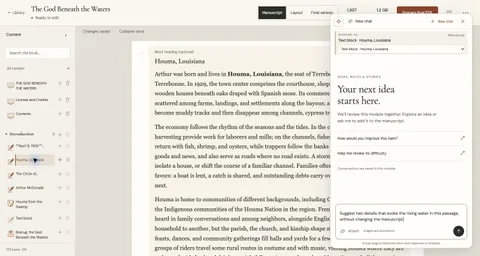
  1. 你可以請它解釋冒險、發展構想、建立章節或場景、依所選系統新增角色,或修改既有內容。
  2. 選擇整個模組或具體上下文,附上文件或圖片並說明目標。檢查計畫、進度、變更和點數消耗。
  3. 諮詢範例:「解釋這個角色的動機,不要修改手稿。」修改範例:「在本章新增一個包含兩條線索的場景。」
  4. 說明限制、風格和參考資料。檢查手稿結果並儲存手動調整。只想修改一部分時,要求針對選取的段落編輯。

實際編輯器 · 英文介面與手稿

助手能做什麼?01 / 02
助手能做什麼?02 / 02
21

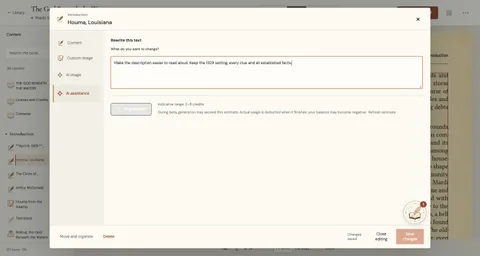
改寫指定段落

  1. 開啟文字區塊並選擇「AI 輔助」。提出明確修改,例如縮短描述、說明線索或調整語氣,並註明必須保留的事實與規則。
  2. 重新生成前檢查點數預估,再於排版檢查結果。跨多個場景的修改請使用模組助手並選擇適當上下文。

實際編輯器 · 英文介面與手稿

改寫指定段落01 / 01
22

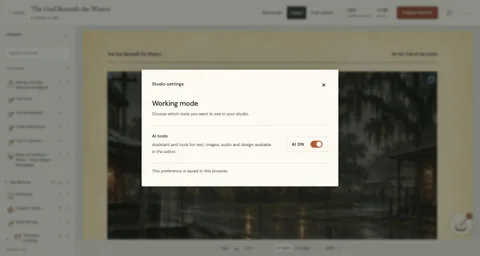
了解點數與 AI 設定

  1. 手動撰寫、儲存與排版不消耗點數。AI 請求顯示預估,完成後扣除實際消耗;測試期間可能超過預估。
  2. 工作室設定可在此瀏覽器隱藏 AI 工具,書籍既有內容仍保留。帳戶設定可查看餘額與使用紀錄。

實際編輯器 · 英文介面與手稿

了解點數與 AI 設定01 / 01
我可以將創作的內容用於商業用途嗎?

透過 Adventure Recast 使用 AI 創作的內容不得用於商業用途,僅供創作者本人及其朋友或遊戲團體使用和娛樂。<br><br> 對於 100% 由人類創作的內容,任何商業使用均須遵守所用遊戲系統(BRP、D&D SRD 等)的授權,以及其中所包含的文字、插圖和其他資源的授權。

06
檢查與匯出

23

分享前檢查細節

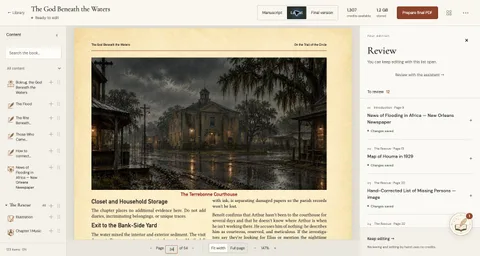
  1. 開啟 ••• → 檢查,繼續編輯時查看待處理項目。檢查相關文字或資源,部分圖片需重新生成。
  2. 在排版檢查分頁、標題、角色卡與圖片。手動修改不消耗點數。儲存所需變更後再準備最終 PDF。

實際編輯器 · 英文介面與手稿

分享前檢查細節01 / 01
完成檢查、重新開啟與復原
  • 檢查後標記已審閱,或於需要時重新開啟。這只記錄審閱狀態,不會重寫內容。
  • 編輯中斷後可繼續待辦工作,或主動重新開始。重新排版不耗 AI 點數;新的 AI 產生依實際使用計費。
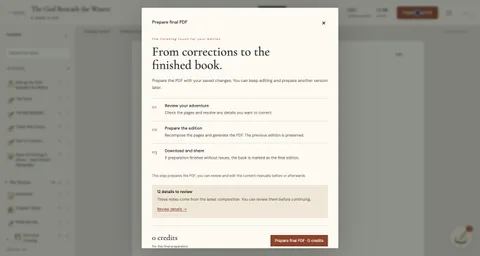
24

最終 PDF

  1. 在「排版」中檢查頁面,再準備最終 PDF。處理完成後,「最終版本」會顯示完成的版本。

實際編輯器 · 英文介面與手稿

最終 PDF01 / 01
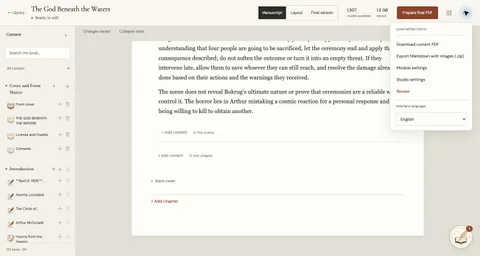
25

PDF · Markdown

  1. 模組選單提供目前 PDF 和包含圖片的 Markdown 匯出(.zip)。準備最終 PDF 前請檢查排版。

實際編輯器 · 英文介面與手稿

PDF · Markdown01 / 01

07

VTT · 虛擬桌面

將冒險帶到虛擬遊戲桌。選擇平台,隨時使用地圖、角色與玩家資料。

26

連接 Owlbear Rodeo

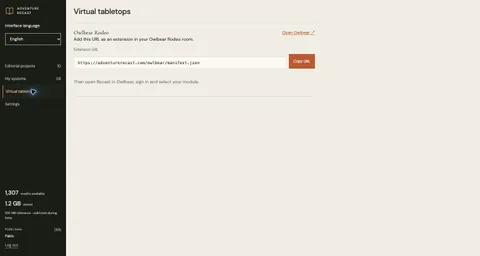
  1. 使用 Owlbear 時,開啟「虛擬桌面」,將顯示的擴充功能 URL 加入房間,在 Owlbear 中登入 Recast 並選擇模組。

實際編輯器 · 英文介面與手稿

連接 Owlbear Rodeo01 / 01
27

將場景與圖片帶到桌面

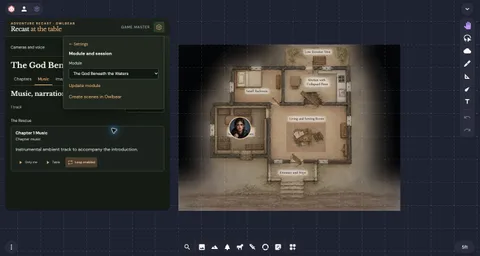
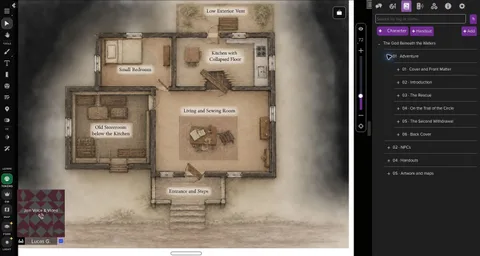
  1. 在 Owlbear 開啟「Recast → 設定 → 模組與遊戲」,匯入冒險。房間取得獨立副本。瀏覽章節與場景時,主持人筆記維持私密。
  2. 「放大」僅供自己查看;「向玩家展示」將插圖、地圖或玩家資料放入目前場景;「隱藏」移除該共用圖片。
  3. 「建立場景」將其加入 Owlbear 圖集。「建立全部場景」匯入至所選資料夾,再從圖集開啟所需場景。重複匯入會建立更多副本。

實際編輯器 · 英文介面與手稿

將場景與圖片帶到桌面01 / 05
將場景與圖片帶到桌面02 / 05
將場景與圖片帶到桌面03 / 05
將場景與圖片帶到桌面04 / 05
將場景與圖片帶到桌面05 / 05
28

在遊戲中使用角色卡與棋子

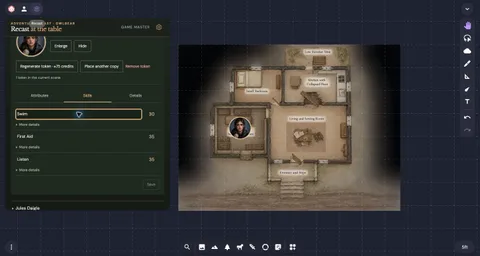
  1. 選擇 NPC 或 PC。可編輯 PC 的遊戲角色卡,或 NPC 可用的技能數值。產生棋子前檢查點數估算,再於已開啟的 Owlbear 場景放置一份或多份。
  2. 可統一隱藏、顯示或移除同一角色已放置的棋子。重新產生圖片不會替換已放置的棋子。
  3. 透過慣用私密管道傳送角色卡邀請。玩家不需 Recast 帳戶即可使用。從設定更新模組會保留玩家角色卡與遊戲棋子。

實際編輯器 · 英文介面與手稿

在遊戲中使用角色卡與棋子01 / 03
在遊戲中使用角色卡與棋子02 / 03
在遊戲中使用角色卡與棋子03 / 03
29

準備遊戲聲音

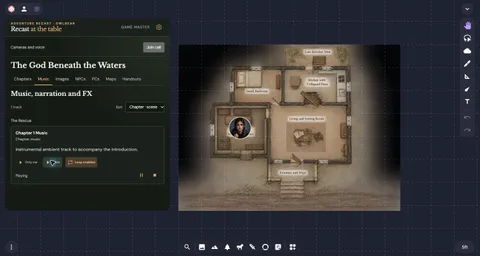
  1. 開啟「音樂」瀏覽冒險曲目。私密試聽僅供自己;共用播放在參與者各自啟用音訊後面向房間播放。
  2. 音樂或旁白可搭配獨立音效聲道使用。調整個人音量或共用混音,對相應聲道暫停、循環或停止。
  3. 設定也提供選用語音與攝影機控制。加入通話前選擇裝置;瀏覽器會於需要時請求權限。

實際編輯器 · 英文介面與手稿

準備遊戲聲音01 / 03
準備遊戲聲音02 / 03
準備遊戲聲音03 / 03
30

將冒險匯入 Roll20實驗功能

  1. 以主持人身分開啟 Roll20 遊戲和 Adventure Recast Chrome 擴充功能。連接 Recast 帳戶,選擇書籍或 Owlbear 遊戲副本。
  2. 準備冒險副本,檢查內容清單後匯入。遊戲前檢查頁面、圖片、角色、資料與表格。更新會回報與本機修改的衝突,不會自動覆寫。
  3. 開啟配套遊戲桌,使用本次遊戲的角色卡、玩家邀請、共享圖片和音訊。播放聲音時保持該分頁開啟;音軌在此播放,不會加入 Roll20 Jukebox。

原生 NPC 角色卡目前支援 D&D 5e(2014)。其他角色使用通用角色卡。

真實截圖 · 英文介面

Roll20 · 地圖與場景01 / 03
Roll20 · 玩家資料02 / 03
Roll20 · 角色03 / 03

Foundry VTT · 即將推出

測試版已提供

你的遊戲。
你的規則。

選擇冒險使用的規則。自訂外觀與背景設定,同時保留基礎系統的機制。

Recast 中的內容採用技能、相位和 Fate 點的通俗冒險。

相關遊戲Atomic Robo

CC BY 3.0

Ars Magica · Definitive Edition

閱讀規則 ↗

Recast 中的內容神話歐洲、赫爾墨斯魔法、盟約、夥伴與格羅格。Definitive Edition核心規則;進階子系統尚未完全自動化。

相關遊戲Ars Magica

CC BY-SA 4.0

Magical Kitties Save the Day · 2nd Edition

閱讀規則 ↗

Recast 中的內容支援第二版冒險、貓咪專用角色卡與PDF排版。Power Up!選項須明確選擇;史詩戰役管理尚未自動化。

相關遊戲Magical Kitties Save the Day

CC BY-SA 4.0

Recast 使用此處列出的開放規則。相關遊戲屬於同一規則體系;不包含這些遊戲的世界設定和專有規則變體。這些引用不表示官方合作關係。

設定決定創作方向。角色建立與遊戲機制仍遵循所選基礎系統的規則。

有些冒險
只有你能講述。

讓它成為值得珍藏的作品。

開啟編輯器 ↗

一起開啟下一章

從第一頁
就一起出發。

加入等候名單。Adventure Recast 在 Kickstarter 上線時,我們會寄信通知你。

資料與隱私

隱私 (EN)

僅寄送上線通知,你可隨時退出。