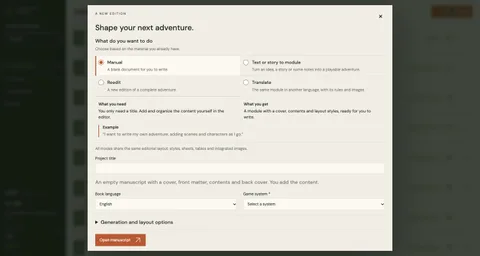
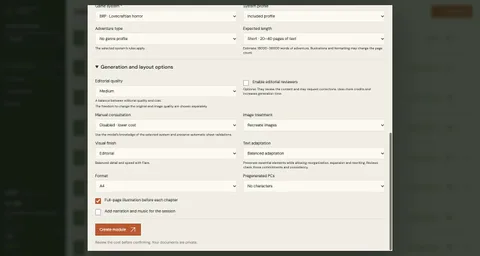
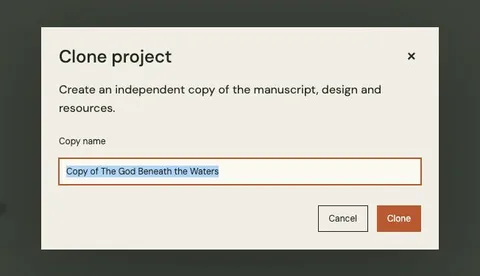
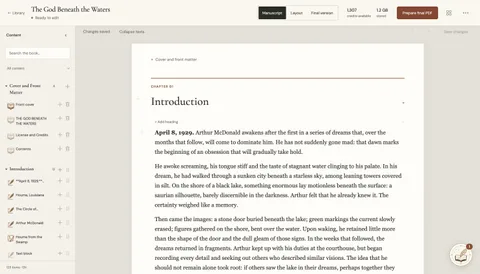
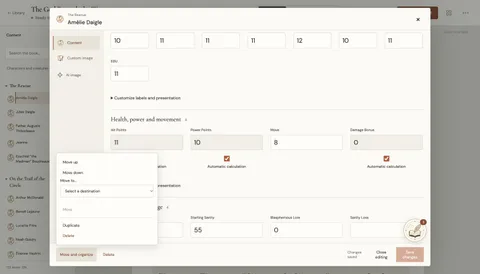
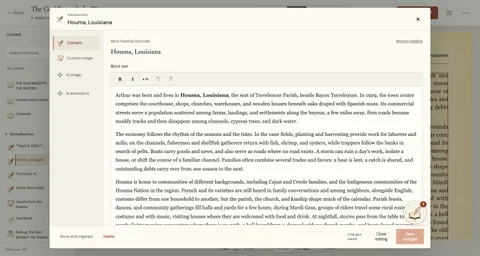
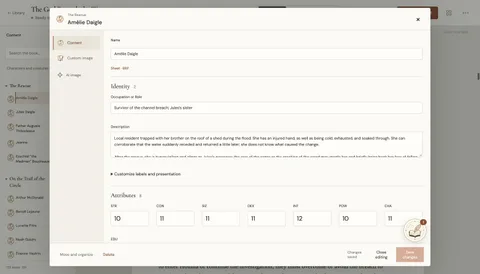
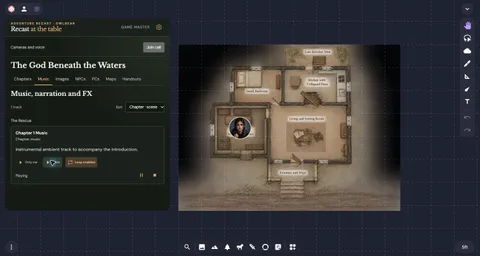
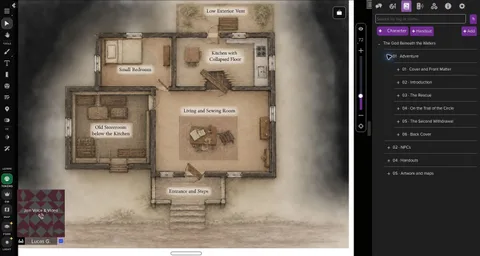
The God Beneath the Watersस्क्रीनशॉट अंग्रेज़ी इंटरफ़ेस दिखाते हैं। निर्देश चुनी हुई भाषा में हैं।
30 काम
कोई काम नहीं मिला। दूसरा शब्द आज़माएँ।
01
रोमांच शुरू करें
01
शुरुआत चुनें
+
नया प्रोजेक्ट खोलें। मैन्युअल से खाली किताब शुरू होती है; टेक्स्ट या कहानी से मॉड्यूल विचारों और नोट्स को विकसित करता है। टेक्स्ट पेस्ट करें या PDF, TXT, Markdown अपलोड करें।
पुनःसंपादन पूरी रोमांच-कथा से शुरू होता है। अनुवाद दूसरी भाषा में सामग्री, नियम और चित्र बनाए रखता है। मूल सिस्टम और किताब की भाषा चुनें।
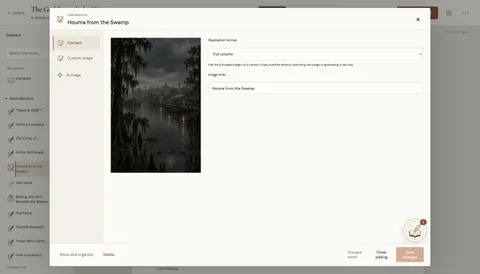
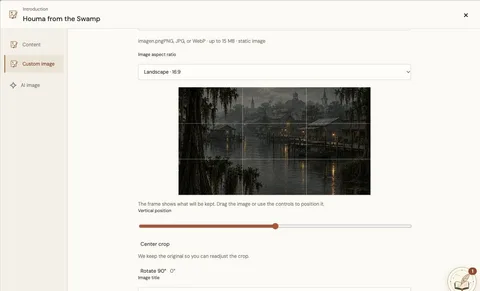
अपने चित्र में मौजूदा चित्र समायोजित करें चुनें। अनुपात, स्थिति और घुमाव बदलकर पूर्वावलोकन देखें।
तैयार चित्र सहेजें या मसौदा छोड़ दें। मूल चित्र उपलब्ध रहता है। किताब के पृष्ठ पर उसका स्थान सामग्री टैब में चुनें।
वास्तविक संपादक · अंग्रेज़ी इंटरफ़ेस और पांडुलिपि
मूल चित्र रखते हुए काटें01 / 01
12
चित्र बनाएँ या संपादित करें
+
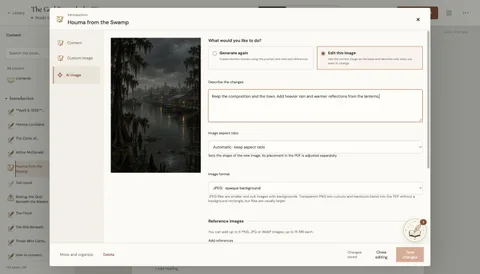
AI चित्र में नया चित्र बनाएँ या मौजूदा चित्र बदलें। स्पष्ट बदलाव और क्या बनाए रखना है बताएँ। बनाने से पहले अनुमान देखें।
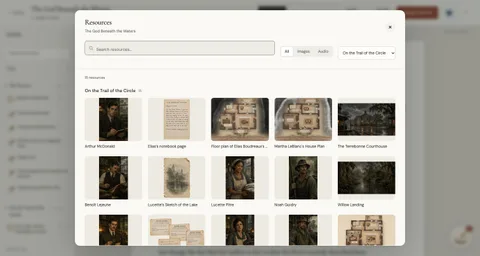
संदर्भ जोड़ें या कैटलॉग से चुनें। भूमिका तय करें: रचना, पात्र या वस्तु, अथवा शैली। चित्र का अनुपात और पृष्ठ पर स्थान अलग सेटिंग हैं।
वास्तविक संपादक · अंग्रेज़ी इंटरफ़ेस और पांडुलिपि
01 / 03
चित्र बनाएँ या संपादित करें01 / 03चित्र बनाएँ या संपादित करें02 / 03चित्र बनाएँ या संपादित करें03 / 03
13
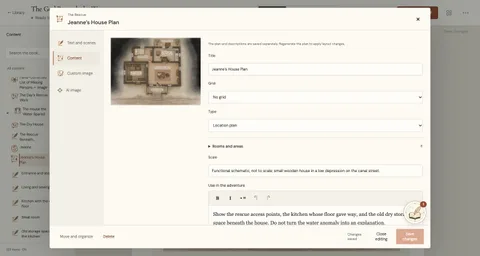
दृश्य के लिए उपयोगी नक्शा बनाएँ
+
सामग्री टैब में ग्रिड, प्रकार, पैमाना, कमरे, क्षेत्र और उनके संपर्क होते हैं। हर क्षेत्र को कुंजी, नाम, वर्णन और प्रवेश जानकारी दें।
टेक्स्ट और दृश्य में पढ़ने योग्य वर्णन बदलें। नक्शे का चित्र अलग सहेजा जाता है; बनावट बदलने के बाद चित्र फिर बनाएँ।
वास्तविक संपादक · अंग्रेज़ी इंटरफ़ेस और पांडुलिपि
01 / 04
दृश्य के लिए उपयोगी नक्शा बनाएँ01 / 04दृश्य के लिए उपयोगी नक्शा बनाएँ02 / 04दृश्य के लिए उपयोगी नक्शा बनाएँ03 / 04दृश्य के लिए उपयोगी नक्शा बनाएँ04 / 04
14
संगीत और ध्वनि जोड़ें
+
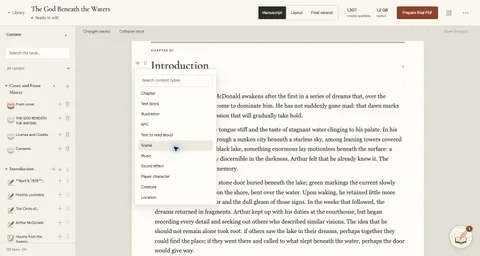
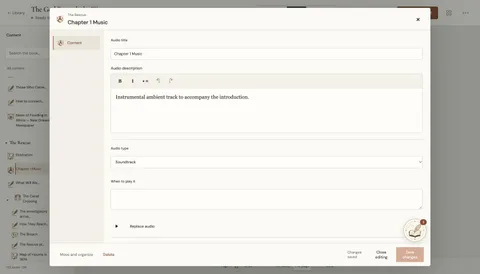
अध्याय या दृश्य में सामग्री जोड़ें खोलें और संगीत या ध्वनि प्रभाव चुनें। ज़रूरत पर अधिक विकल्प खोलें।
ऑडियो अपलोड करें या बताएं कि क्या बनाना है। अनुमान जाँचें, ट्रैक सुनें और संबंधित दृश्य से जोड़ें।
वास्तविक संपादक · अंग्रेज़ी इंटरफ़ेस और पांडुलिपि
01 / 03
संगीत और ध्वनि जोड़ें01 / 03संगीत और ध्वनि जोड़ें02 / 03संगीत और ध्वनि जोड़ें03 / 03
वर्णन और PDF से सुनना
ऑडियो में संगीत, वातावरण, प्रभाव और वर्णन हैं। अपना ट्रैक अपलोड करें या AI बनाने से पहले अनुमान देखें। अवधि के विकल्प प्रकार पर निर्भर हैं।
PDF के ऑडियो लिंक सुनने का पेज खोलते हैं। किताब के मालिक का Recast लॉगिन चाहिए; ये सार्वजनिक ऑडियो डाउनलोड नहीं हैं।
04
अपना संस्करण बनाएँ
15
अपना संस्करण तैयार करें
+
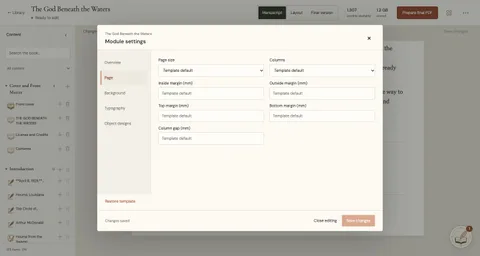
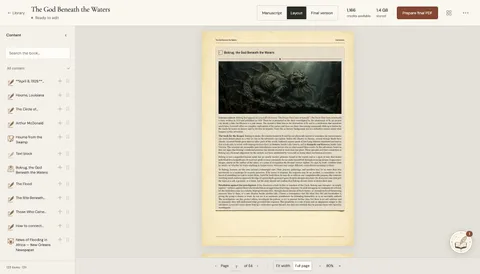
••• → मॉड्यूल सेटिंग्स खोलें। पृष्ठ में कागज़, कॉलम और मार्जिन तथा पृष्ठभूमि में अंदरूनी पृष्ठों का बैकग्राउंड चुनें।
टाइपोग्राफ़ी में फ़ॉन्ट, आकार, लाइन स्पेसिंग और रंग चुनें। बदलाव सहेजकर लेआउट में परिणाम जाँचें।
वास्तविक संपादक · अंग्रेज़ी इंटरफ़ेस और पांडुलिपि
01 / 04
अपना संस्करण तैयार करें01 / 04अपना संस्करण तैयार करें02 / 04अपना संस्करण तैयार करें03 / 04अपना संस्करण तैयार करें04 / 04
16
टाइपोग्राफ़ी और शैली
+
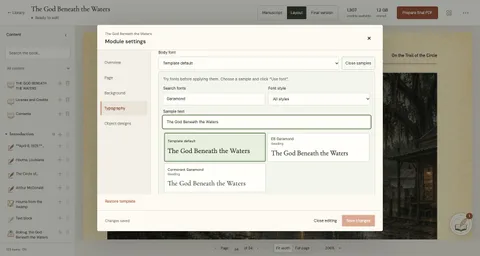
टाइपोग्राफी में फ़ॉन्ट पूर्वावलोकन खोलें। नाम या शैली से खोजें, अपना पाठ आज़माएँ, फ़ॉन्ट लागू करें, लेआउट जाँचें और सहेजें।
वास्तविक संपादक · अंग्रेज़ी इंटरफ़ेस और पांडुलिपि
टाइपोग्राफ़ी और शैली01 / 01
17
अपना डिज़ाइन लागू करें
+
मॉड्यूल सेटिंग्स → ऑब्जेक्ट डिज़ाइन खोलकर ऑब्जेक्ट, अध्याय या पेज चुनें। डिज़ाइन सहायक को दृश्य बदलाव और बनाए रखने वाली सामग्री बताएँ।
सहेजे डिज़ाइन और प्रस्ताव की तुलना करें। उदाहरण में GM नोट को क्रीम पैनल, हरी सीमा और तांबे के विभाजक में बदला गया है; चित्र और पाठ बरकरार हैं।
डिज़ाइन लागू करें से प्रस्ताव ड्राफ़्ट में आता है। बदलाव सहेजें से वह इस मॉड्यूल में सुरक्षित होता है। फिर लेआउट में असली पेज देखें; केवल प्रीव्यू किताब नहीं बदलता।
वास्तविक संपादक · अंग्रेज़ी इंटरफ़ेस और पांडुलिपि
01 / 05
पहले01 / 05मॉड्यूल पर लागू02 / 05किताब में सहेजा गया03 / 05अपना डिज़ाइन लागू करें04 / 05अपना डिज़ाइन लागू करें05 / 05
18
आगे और पीछे का कवर पूरा करें
+
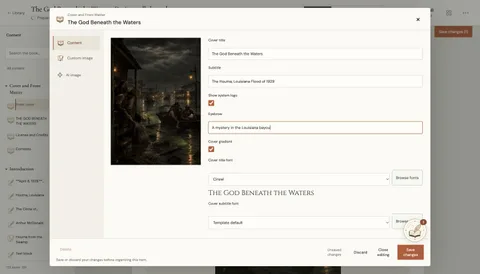
सूची से आगे का कवर खोलें। शीर्षक, उपशीर्षक और फ़ॉन्ट बदलें; अपनी या AI की छवि चुनें। कुछ टेम्पलेट में ऊपरी पंक्ति, ग्रेडिएंट और सिस्टम लोगो भी हैं।
पीछे का कवर खोलकर सारांश और छवि चुनें। उसका शीर्षक आगे के कवर से आता है।
दोनों को सहेजकर लेआउट में जाँचें। उदाहरण में मौजूदा चित्र, शीर्षक के लिए Cinzel और नया पिछला सारांश है।
वास्तविक संपादक · अंग्रेज़ी इंटरफ़ेस और पांडुलिपि
01 / 04
आगे और पीछे का कवर पूरा करें01 / 04आगे और पीछे का कवर पूरा करें02 / 04आगे और पीछे का कवर पूरा करें03 / 04आगे और पीछे का कवर पूरा करें04 / 04
19
अपनी सिस्टम प्रोफ़ाइल बनाएँ
+
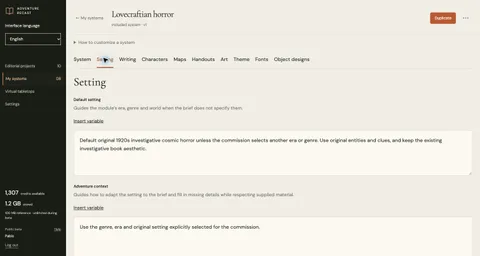
मेरे सिस्टम में शामिल प्रोफ़ाइल खोलकर प्रतिलिपि बनाएँ चुनें। नाम दें और परिवेश, लेखन, पात्र, नक्शे, हैंडआउट और कला के निर्देश बदलें।
थीम, फ़ॉन्ट और ऑब्जेक्ट डिज़ाइन रूप तय करते हैं। सहेजकर नए मॉड्यूल में चुनें। पुराने मॉड्यूल अपने मूल निर्देश और थीम रखते हैं।
वेरिएबल चयनकर्ता हर निर्देश में समर्थित प्लेसहोल्डर डालता है। मूल निर्देश बहाल करें से वर्तमान निर्देश रीसेट होता है।
05
AI के साथ काम करें
20
असिस्टेंट क्या कर सकता है?
+
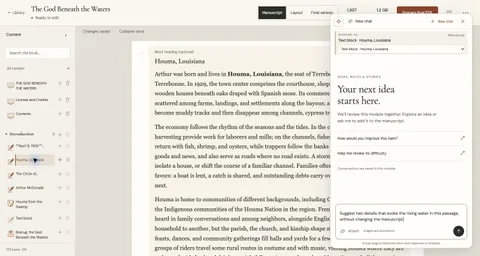
उससे अभियान समझाने, विचार विकसित करने, अध्याय या दृश्य बनाने, चुने सिस्टम के पात्र जोड़ने या मौजूदा सामग्री बदलने को कहें।
पूरा मॉड्यूल या खास संदर्भ चुनें, दस्तावेज़ या तस्वीरें जोड़ें और लक्ष्य बताएँ। योजना, प्रगति, बदलाव और क्रेडिट उपयोग जाँचें।
सलाह के लिए: “पांडुलिपि बदले बिना इस पात्र की प्रेरणा समझाओ।” बदलाव के लिए: “इस अध्याय में दो सुरागों वाला दृश्य जोड़ो।”
सीमाएँ, शैली और संदर्भ दें। पांडुलिपि में परिणाम देखें और अपने बदलाव सहेजें। केवल एक हिस्सा बदलने के लिए चुने अंश पर काम करने को कहें।
वास्तविक संपादक · अंग्रेज़ी इंटरफ़ेस और पांडुलिपि
01 / 02
असिस्टेंट क्या कर सकता है?01 / 02असिस्टेंट क्या कर सकता है?02 / 02
21
किसी अंश को दोबारा लिखें
+
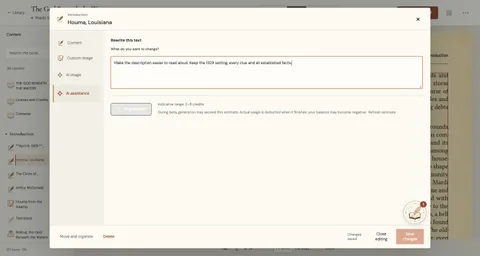
टेक्स्ट ब्लॉक खोलकर AI सहायता चुनें। छोटा करने, सुराग स्पष्ट करने या लहजा बदलने जैसा विशिष्ट बदलाव माँगें। सुरक्षित रखने वाले तथ्य और नियम बताएँ।
फिर बनाने से पहले अनुमान और बाद में लेआउट में परिणाम देखें। कई दृश्यों के बदलाव के लिए उचित संदर्भ वाला मॉड्यूल सहायक इस्तेमाल करें।
वास्तविक संपादक · अंग्रेज़ी इंटरफ़ेस और पांडुलिपि
किसी अंश को दोबारा लिखें01 / 01
22
क्रेडिट और AI सेटिंग समझें
+
मैन्युअल लेखन, सेव और पृष्ठ संयोजन में क्रेडिट नहीं लगते। AI अनुमान दिखाता है; पूरा होने पर वास्तविक उपयोग कटता है और बीटा में अनुमान से अधिक हो सकता है।
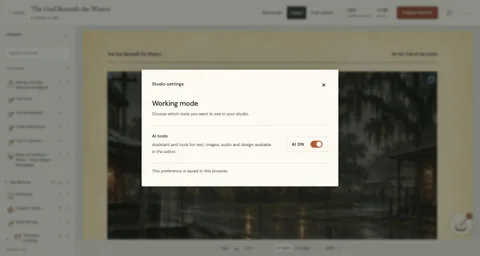
स्टूडियो सेटिंग में इस ब्राउज़र के AI उपकरण छिपा सकते हैं। किताब की मौजूदा सामग्री रहती है। खाता सेटिंग में शेष क्रेडिट और गतिविधि देखें।
वास्तविक संपादक · अंग्रेज़ी इंटरफ़ेस और पांडुलिपि
क्रेडिट और AI सेटिंग समझें01 / 01
क्या मैं अपनी बनाई सामग्री बेच सकता हूँ?
Adventure Recast में AI से बनाई गई सामग्री का व्यावसायिक उपयोग नहीं किया जा सकता। यह केवल उसके रचनाकार और उनके दोस्तों या खेल समूह के व्यक्तिगत उपयोग और आनंद के लिए है।<br><br> 100% मनुष्यों द्वारा बनाई गई सामग्री के किसी भी व्यावसायिक उपयोग में इस्तेमाल की गई खेल प्रणाली (BRP, D&D SRD आदि) के लाइसेंस और शामिल पाठ, चित्र तथा अन्य संसाधनों के लाइसेंस का पालन करना होगा।
06
जाँचें और निर्यात करें
23
साझा करने से पहले जाँचें
+
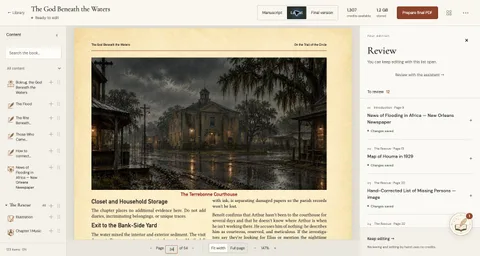
••• → समीक्षा खोलकर संपादन के साथ बाकी काम देखें। संबंधित टेक्स्ट या संसाधन जाँचें; कुछ चित्र फिर बनाने पड़ते हैं।
लेआउट में पृष्ठ विभाजन, शीर्षक, शीट और चित्र देखें। मैन्युअल सुधार क्रेडिट नहीं लेते। अंतिम PDF बनाने से पहले बदलाव सहेजें।
वास्तविक संपादक · अंग्रेज़ी इंटरफ़ेस और पांडुलिपि
साझा करने से पहले जाँचें01 / 01
समीक्षा पूरी करें, फिर खोलें और बहाल करें
जाँच के बाद समस्या को समीक्षित चिह्नित करें या ज़रूरत पर फिर खोलें। यह समीक्षा दर्ज करता है, सामग्री नहीं लिखता।
रुका संपादन शेष काम से जारी करें या नया रन शुरू करें। पेज संयोजन दोहराने पर AI क्रेडिट नहीं लगते; नया AI निर्माण वास्तविक उपयोग के अनुसार लिया जाता है।
24
अंतिम PDF
+
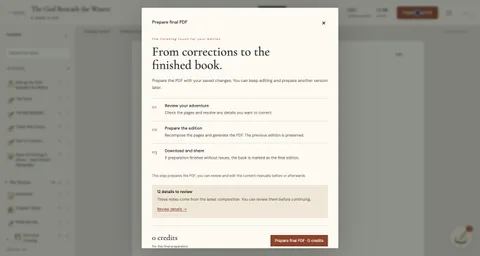
लेआउट में पृष्ठ जाँचें और अंतिम PDF तैयार करें। तैयारी पूरी होने पर अंतिम संस्करण में तैयार पुस्तक दिखती है।
वास्तविक संपादक · अंग्रेज़ी इंटरफ़ेस और पांडुलिपि
अंतिम PDF01 / 01
25
PDF · Markdown
+
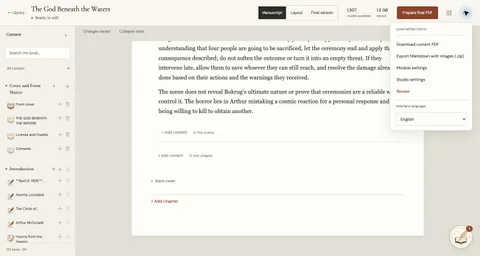
मॉड्यूल मेनू में मौजूदा PDF और चित्रों सहित Markdown निर्यात (.zip) मिलता है। अंतिम PDF से पहले लेआउट जाँचें।
वास्तविक संपादक · अंग्रेज़ी इंटरफ़ेस और पांडुलिपि
PDF · Markdown01 / 01
07
VTT · वर्चुअल टेबलटॉप
अपना रोमांच वर्चुअल टेबल पर लाएँ। प्लेटफ़ॉर्म चुनें और नक्शे, पात्र व हैंडआउट पास रखें।
26
Owlbear Rodeo कनेक्ट करें
+
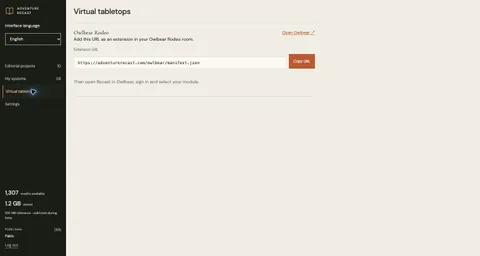
Owlbear के लिए वर्चुअल टेबल खोलें, दिखाया गया एक्सटेंशन URL कमरे में जोड़ें, वहाँ Recast में लॉग इन करके मॉड्यूल चुनें।
वास्तविक संपादक · अंग्रेज़ी इंटरफ़ेस और पांडुलिपि
Owlbear Rodeo कनेक्ट करें01 / 01
27
दृश्य और छवियाँ खेल की मेज़ पर लाएँ
+
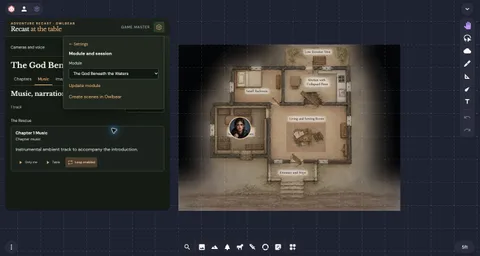
Owlbear में Recast → सेटिंग्स → मॉड्यूल और सत्र खोलकर एडवेंचर आयात करें। कमरे को स्वतंत्र कॉपी मिलती है। GM नोट निजी रखते हुए अध्याय और दृश्य पढ़ें।
बड़ा करें केवल आपके लिए छवि खोलता है। खिलाड़ियों को दिखाएँ से चित्र, नक्शा या हैंडआउट मौजूदा दृश्य में आता है; छिपाएँ से वह साझा छवि हटती है।
दृश्य बनाएँ उसे Owlbear एटलस में जोड़ता है। सभी दृश्य बनाएँ मॉड्यूल के दृश्य चुने फ़ोल्डर में आयात करता है; एटलस से अपना दृश्य खोलें। फिर आयात करने से और कॉपियाँ बनेंगी।
वास्तविक संपादक · अंग्रेज़ी इंटरफ़ेस और पांडुलिपि
01 / 05
दृश्य और छवियाँ खेल की मेज़ पर लाएँ01 / 05दृश्य और छवियाँ खेल की मेज़ पर लाएँ02 / 05दृश्य और छवियाँ खेल की मेज़ पर लाएँ03 / 05दृश्य और छवियाँ खेल की मेज़ पर लाएँ04 / 05दृश्य और छवियाँ खेल की मेज़ पर लाएँ05 / 05
28
खेल में शीट और टोकन इस्तेमाल करें
+
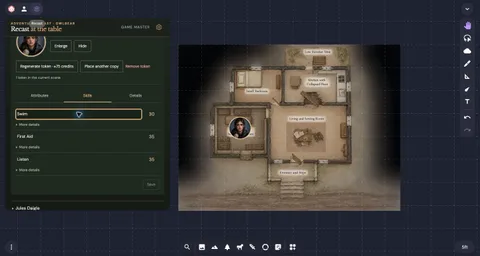
NPC या PC चुनें। PC की सत्र शीट या NPC की उपलब्ध कौशल संख्याएँ संपादित करें। क्रेडिट अनुमान देखकर टोकन बनाएँ और खुले Owlbear दृश्य में एक या अधिक कॉपियाँ रखें।
एक पात्र की रखी कॉपियाँ साथ में छिपाएँ, दिखाएँ या हटाएँ। टोकन छवि दोबारा बनाने से पहले रखी कॉपियाँ नहीं बदलतीं।
शीट का निमंत्रण अपने सामान्य निजी माध्यम से दें। खिलाड़ी को Recast खाता नहीं चाहिए। सेटिंग्स से मॉड्यूल अपडेट करने पर खिलाड़ी शीट और सत्र के टोकन बने रहते हैं।
वास्तविक संपादक · अंग्रेज़ी इंटरफ़ेस और पांडुलिपि
01 / 03
खेल में शीट और टोकन इस्तेमाल करें01 / 03खेल में शीट और टोकन इस्तेमाल करें02 / 03खेल में शीट और टोकन इस्तेमाल करें03 / 03
29
सत्र की आवाज़ तैयार करें
+
संगीत खोलकर एडवेंचर के ट्रैक देखें। निजी प्रीव्यू आपके लिए है; साझा प्लेबैक कमरे में तब सुनाई देता है जब हर प्रतिभागी ऑडियो चालू करता है।
संगीत या वर्णन के साथ अलग प्रभाव चैनल इस्तेमाल करें। अपना सुनने का वॉल्यूम या साझा मिक्स बदलें; संबंधित चैनल रोकें, दोहराएँ या बंद करें।
सेटिंग्स में वैकल्पिक आवाज़ और कैमरा नियंत्रण भी हैं। कॉल से पहले उपकरण चुनें; ज़रूरत पर ब्राउज़र अनुमति माँगेगा।
वास्तविक संपादक · अंग्रेज़ी इंटरफ़ेस और पांडुलिपि
01 / 03
सत्र की आवाज़ तैयार करें01 / 03सत्र की आवाज़ तैयार करें02 / 03सत्र की आवाज़ तैयार करें03 / 03
30
Roll20 में रोमांच आयात करेंप्रायोगिक
+
GM के रूप में Roll20 गेम और Chrome के लिए Adventure Recast एक्सटेंशन खोलें। Recast खाता कनेक्ट करें और किताब या Owlbear खेलने की कॉपी चुनें।
रोमांच की कॉपी तैयार करें, सामग्री सूची जाँचें और आयात करें। खेलने से पहले पृष्ठ, चित्र, पात्र, हैंडआउट और तालिकाएँ देखें। अपडेट स्थानीय बदलावों से टकराव बताते हैं और उन्हें अपने आप नहीं बदलते।
सत्र की शीट, खिलाड़ी निमंत्रण, साझा चित्र और ऑडियो के लिए सहायक टेबल खोलें। ध्वनि के लिए वह टैब खुला रखें; ट्रैक वहीं बजते हैं, Roll20 Jukebox में नहीं जुड़ते।
मूल NPC शीट अभी D&D 5e (2014) का समर्थन करती हैं। अन्य पात्र सामान्य शीट उपयोग करते हैं।
Recast मेंदूसरे संस्करण के रोमांच, बिल्लियों के विशेष पात्र पत्रक और PDF सज्जा। Power Up! विकल्प स्पष्ट रूप से चुने जाते हैं; महाकाव्य अभियानों का प्रबंधन स्वचालित नहीं है।
Recast यहाँ बताए गए खुले नियमों का उपयोग करता है। संबंधित खेल उसी नियम परिवार के उदाहरण हैं; उनकी दुनिया और विशिष्ट नियम संस्करण शामिल नहीं हैं। इन उल्लेखों का अर्थ आधिकारिक साझेदारी नहीं है।
प्रोफ़ाइल रचनात्मक दिशा तय करती है। पात्र निर्माण और खेल की यांत्रिकी चुने गए मूल सिस्टम के नियमों को बनाए रखते हैं।
 ADVENTURE