The God Beneath the WatersLas capturas muestran la interfaz en inglés. Las instrucciones siguen el idioma que elijas.
30 tareas
No hay tareas que coincidan. Prueba otra palabra.
01
Empieza una aventura
01
Elige de dónde partir
+
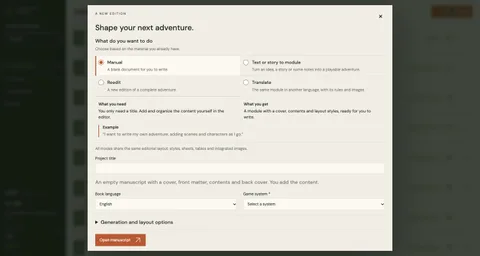
Abre Nuevo proyecto. Manual inicia un libro vacío; Texto o relato a módulo desarrolla una idea o unas notas. Pega texto o sube un PDF, TXT o Markdown.
Reeditar parte de una aventura completa. Traducir conserva contenido, reglas e imágenes en otro idioma. Elige el sistema original y el idioma del libro.
Editor real · Interfaz y manuscrito en inglés
01 / 04
Elige de dónde partir01 / 04Elige de dónde partir02 / 04Elige de dónde partir03 / 04Elige de dónde partir04 / 04
02
Decide qué cambia
+
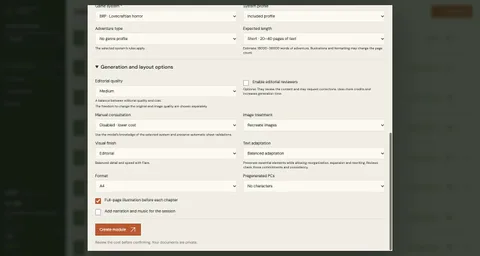
En una reedición, elige cuánto adaptar el texto, si conservar o recrear las imágenes y si convertir el sistema. Son decisiones independientes.
Amplía las opciones de generación y maquetación: calidad, revisores, acabado visual, formato, personajes pregenerados y audio, según el modo. Revisa la estimación antes de confirmar.
Editor real · Interfaz y manuscrito en inglés
Decide qué cambia01 / 01
03
Organiza tus proyectos
+
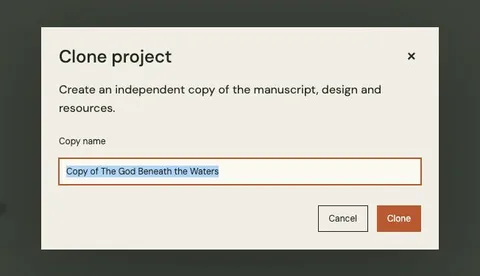
Abre Proyectos editoriales para volver a un libro. Su menú de opciones permite Renombrar, Clonar y Eliminar.
Clonar crea una copia independiente del manuscrito, diseño y recursos. Ponle nombre antes de confirmar. Descarga lo que quieras conservar antes de eliminar un proyecto.
Editor real · Interfaz y manuscrito en inglés
Organiza tus proyectos01 / 01
02
Escribe y organiza
04
Navega del índice al texto
+
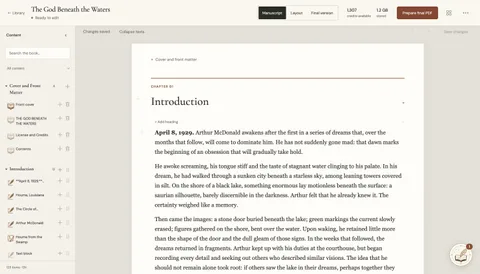
Abre Contenido y busca el elemento. Pulsa su pequeño icono (Ir al elemento) para saltar a su posición en el libro.
Pulsa el nombre del elemento para abrir su ventana de edición. Son dos acciones distintas: ir al pasaje o editar el objeto.
Editor real · Interfaz y manuscrito en inglés
01 / 02
Navega del índice al texto01 / 02Navega del índice al texto02 / 02
05
Mueve o borra un elemento
+
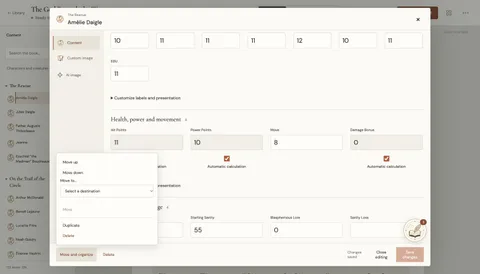
Abre Mover y organizar junto al elemento para elegir su destino. Mantén cada escena en el capítulo que le corresponde.
El menú también ofrece Renombrar y Duplicar. Subir y Bajar cambian el orden de los capítulos; usa las opciones de destino que aparezcan para los demás elementos.
Usa Eliminar en el elemento que quieras quitar y lee la confirmación si aparece. Revisa el resultado; utiliza Deshacer o Rehacer de estructura cuando estén disponibles.
Editor real · Interfaz y manuscrito en inglés
01 / 02
Mueve o borra un elemento01 / 02Mueve o borra un elemento02 / 02
06
Escribe y da formato al texto
+
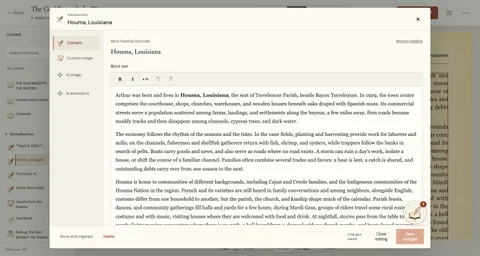
En Manuscrito, pulsa un bloque de texto para escribir directamente. Edita su título por separado o usa Añadir título si no tiene.
Selecciona texto para aplicar formato, como negrita o listas. Guarda y espera a Cambios guardados antes de salir; revisa el resultado en Maqueta.
Editor real · Interfaz y manuscrito en inglés
01 / 02
Escribe y da formato al texto01 / 02Escribe y da formato al texto02 / 02
07
Añade el tipo de contenido adecuado
+
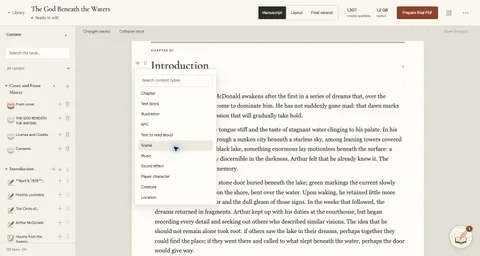
Usa Añadir contenido en un capítulo o escena. Más opciones incluye pistas, reglas, notas para el director, ayudas, tablas, lugares y criaturas, cada uno con sus campos.
El texto se edita por separado de la ilustración. Cambiar el texto de una ayuda ilustrada no redibuja la imagen: regénérala cuando quieras reflejar los cambios en el documento.
Editor real · Interfaz y manuscrito en inglés
01 / 03
Añade el tipo de contenido adecuado01 / 03Añade el tipo de contenido adecuado02 / 03Añade el tipo de contenido adecuado03 / 03
Tablas y conversiones
Las tablas tienen celdas editables, controles de filas y columnas y cabecera opcional. El menú del objeto permite convertir los bloques de texto compatibles a otro tipo, como nota para el director.
08
Edita una ficha
+
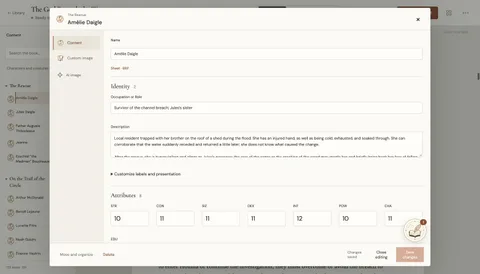
En Contenido, filtra personajes y criaturas y selecciona un personaje. La ficha corresponde al sistema elegido.
Edita atributos, habilidades y equipo y guarda. Los campos personalizados añaden información; no crean reglas de juego.
Editor real · Interfaz y manuscrito en inglés
01 / 03
Edita una ficha01 / 03Edita una ficha02 / 03Edita una ficha03 / 03
Etiquetas, campos propios y cálculos
Personalizar etiquetas y presentación permite renombrar, reordenar u ocultar campos de la ficha; ocultarlos conserva su valor. Añade campos propios para la información que necesite tu partida.
En los valores calculados, elige cálculo automático o introduce uno manual. Comprueba la ficha resultante antes de guardar.
03
Imágenes, mapas y audio
09
Encuentra y reutiliza recursos
+
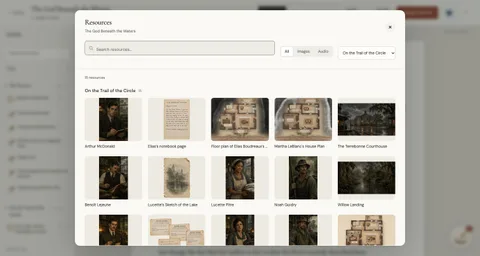
Abre Recursos del proyecto para explorar imágenes y audio. Busca o filtra por capítulo y tipo; abre un recurso para verlo o localizarlo en el manuscrito.
La pestaña Imagen propia de una ilustración permite reutilizar imágenes guardadas con Elegir de la galería. Después puedes editar la copia de forma independiente.
Editor real · Interfaz y manuscrito en inglés
01 / 02
Encuentra y reutiliza recursos01 / 02Encuentra y reutiliza recursos02 / 02
10
Sube una imagen propia
+
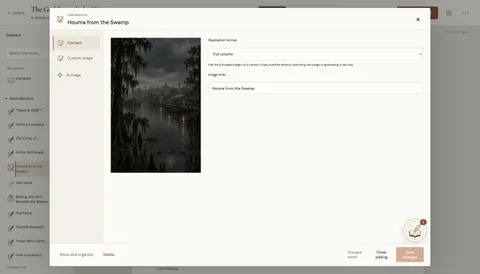
Abre una ilustración o personaje y entra en Imagen propia. Elige tu PNG, JPG o WebP (hasta 15 MB), o una imagen existente de la galería.
Elige reemplazar la imagen o añadirla después del elemento cuando se ofrezca. Ponle título y guarda; ajusta su colocación en el PDF desde Contenido.
Editor real · Interfaz y manuscrito en inglés
01 / 02
Sube una imagen propia01 / 02Sube una imagen propia02 / 02
11
Recorta sin perder el original
+
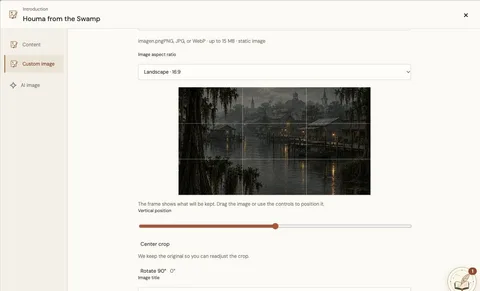
En Imagen propia, elige Ajustar esta imagen. Cambia la proporción, posición y rotación y comprueba la vista previa del recorte.
Guarda la imagen cuando esté lista o descarta el borrador. El original sigue disponible. En Contenido decides cómo ocupa la página del libro.
Editor real · Interfaz y manuscrito en inglés
Recorta sin perder el original01 / 01
12
Genera o edita una ilustración
+
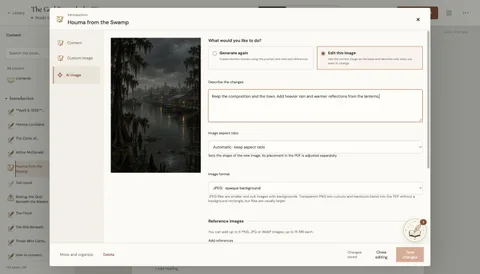
Imagen con IA permite crear una imagen o editar la actual. Describe el cambio concreto y lo que debe mantenerse. Consulta la estimación antes de generar.
Adjunta referencias o elígelas del catálogo. Asigna su función: composición, personaje u objeto, o estilo. La proporción de la imagen y su colocación en la página son ajustes distintos.
Editor real · Interfaz y manuscrito en inglés
01 / 03
Genera o edita una ilustración01 / 03Genera o edita una ilustración02 / 03Genera o edita una ilustración03 / 03
13
Construye un mapa útil para la escena
+
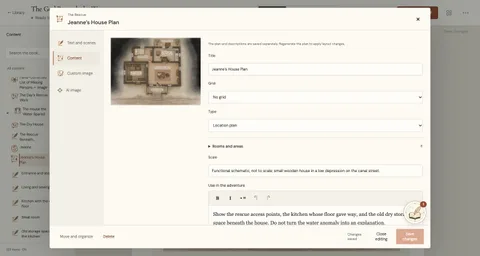
Contenido guarda la cuadrícula, tipo, escala, habitaciones o zonas y conexiones del mapa. Cada zona tiene clave, nombre, descripción e información de acceso.
Texto y escenas edita las descripciones legibles. El plano se guarda por separado: regenera la imagen tras cambiar la distribución para que refleje las zonas y conexiones nuevas.
Editor real · Interfaz y manuscrito en inglés
01 / 04
Construye un mapa útil para la escena01 / 04Construye un mapa útil para la escena02 / 04Construye un mapa útil para la escena03 / 04Construye un mapa útil para la escena04 / 04
14
Añade música y sonido
+
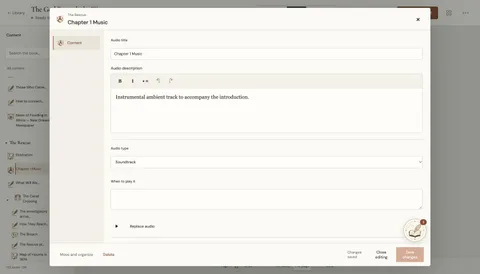
En un capítulo o escena, abre Añadir contenido y elige Música o Efecto sonoro; amplía Más opciones si hace falta.
Sube tu audio o describe qué generar. Revisa la estimación, escucha la pista y mantenla junto a la escena que acompaña.
Editor real · Interfaz y manuscrito en inglés
01 / 03
Añade música y sonido01 / 03Añade música y sonido02 / 03Añade música y sonido03 / 03
Narración y escucha desde el PDF
El audio admite banda sonora, ambiente, efectos y narración. Sube tu pista o revisa la estimación antes de generar con IA. Los controles de duración dependen del tipo de audio.
Los enlaces de audio del PDF abren la página de escucha. Requieren la sesión de Recast del propietario del libro; no son descargas públicas de audio.
04
Dale tu propia edición
15
Configura tu edición
+
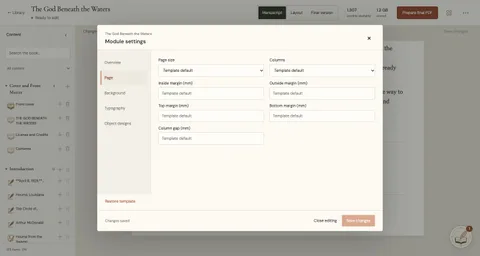
Abre ••• → Ajustes del módulo. Página controla papel, columnas y márgenes; Fondo controla el fondo de las páginas interiores.
Tipografía controla fuentes, tamaño, interlineado y colores. Guarda los cambios y revisa el resultado en Maqueta.
Editor real · Interfaz y manuscrito en inglés
01 / 04
Configura tu edición01 / 04Configura tu edición02 / 04Configura tu edición03 / 04Configura tu edición04 / 04
16
Tipografía y estilo
+
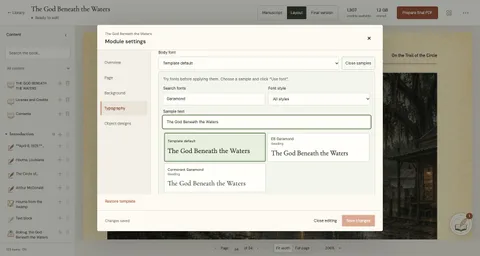
En Tipografía, pulsa Ver fuentes. Busca por nombre o estilo y prueba tu propio texto. Usar fuente aplica la elección; revisa la maqueta y guarda.
Editor real · Interfaz y manuscrito en inglés
Tipografía y estilo01 / 01
17
Aplica tu propio diseño
+
Abre Ajustes del módulo → Diseños de objetos y elige un objeto, capítulo o página. Abre el asistente de diseño y describe el cambio visual y lo que debe conservar.
Compara Diseño guardado y Propuesta. El ejemplo convierte las notas del director en paneles crema con borde verde y separador cobre, conservando ilustración y texto.
Aplicar diseño incorpora la propuesta al borrador. Guardar cambios la conserva en este módulo. Comprueba después las páginas reales en Maqueta: la vista previa por sí sola no cambia el libro.
Editor real · Interfaz y manuscrito en inglés
01 / 05
Antes01 / 05Aplicado al módulo02 / 05Guardado en el libro03 / 05Aplica tu propio diseño04 / 05Aplica tu propio diseño05 / 05
18
Termina la portada y contraportada
+
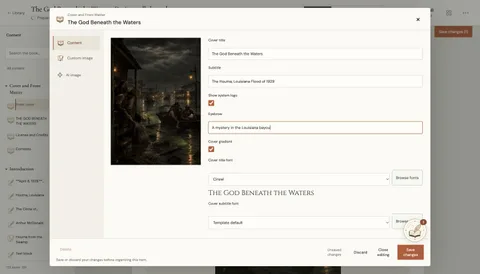
Abre Portada desde el índice. Edita título, subtítulo y sus fuentes; elige una imagen propia o con IA. Algunas plantillas también permiten antetítulo, degradado y logotipo del sistema.
Abre Contraportada para escribir la sinopsis y elegir su imagen. El título procede de la portada.
Guarda cada elemento y revisa ambas páginas en Maqueta. El ejemplo conserva la ilustración, usa Cinzel en el título y añade una sinopsis a la contraportada.
Editor real · Interfaz y manuscrito en inglés
01 / 04
Termina la portada y contraportada01 / 04Termina la portada y contraportada02 / 04Termina la portada y contraportada03 / 04Termina la portada y contraportada04 / 04
19
Crea tu propio perfil de sistema
+
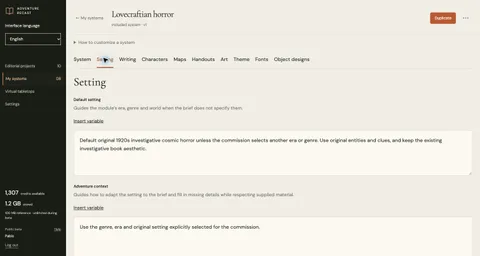
En Mis sistemas, abre un perfil incluido y pulsa Duplicar. Pon nombre a la copia y ajusta Ambientación, Escritura, Personajes, Mapas, Ayudas y Arte.
Tema, Fuentes y Diseños de objetos definen su edición visual. Guarda el perfil y selecciónalo para un módulo nuevo. Los módulos existentes conservan sus instrucciones y tema originales.
Editor real · Interfaz y manuscrito en inglés
01 / 06
Crea tu propio perfil de sistema01 / 06Crea tu propio perfil de sistema02 / 06Crea tu propio perfil de sistema03 / 06Crea tu propio perfil de sistema04 / 06Crea tu propio perfil de sistema05 / 06Crea tu propio perfil de sistema06 / 06
Variables e instrucciones originales
El selector de variables inserta los marcadores admitidos en cada instrucción. Usa Restaurar instrucciones originales para reiniciar la instrucción actual cuando quieras empezar de nuevo.
05
Trabaja con IA
20
¿Qué puede hacer el asistente?
+
Pídele que explique la aventura, desarrolle una idea, cree capítulos o escenas, añada personajes con el sistema elegido o edite contenido existente.
Elige todo el módulo o un contexto más concreto, adjunta documentos o imágenes y describe el resultado que buscas. Revisa su plan, progreso, cambios y consumo de créditos.
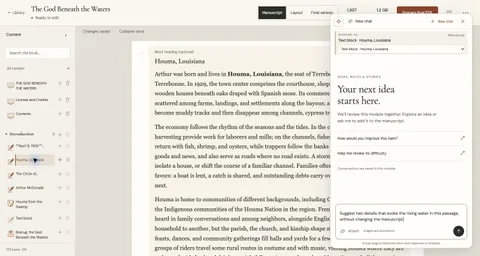
Para consultar: «Explica las motivaciones de este personaje sin cambiar el manuscrito». Para cambiar: «Añade una escena con dos pistas en este capítulo».
Indica límites, tono y referencias. Comprueba el resultado en el manuscrito y guarda los ajustes manuales. Pide trabajar sobre el pasaje seleccionado cuando solo quieras revisar esa parte.
Editor real · Interfaz y manuscrito en inglés
01 / 02
¿Qué puede hacer el asistente?01 / 02¿Qué puede hacer el asistente?02 / 02
21
Reescribe un pasaje concreto
+
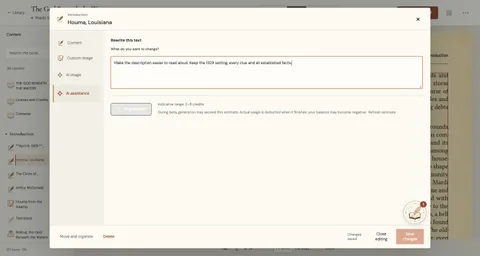
Abre un bloque de texto y entra en Asistencia con IA. Pide un cambio preciso: acortar, aclarar una pista o cambiar el tono. Indica los hechos y reglas que deben conservarse.
Revisa la estimación antes de Regenerar y comprueba el resultado en Maqueta. Para cambios entre varias escenas, usa el asistente del módulo con el contexto adecuado.
Editor real · Interfaz y manuscrito en inglés
Reescribe un pasaje concreto01 / 01
22
Entiende los créditos y controles de IA
+
Escribir, guardar y maquetar manualmente no consume créditos. Las solicitudes a la IA muestran estimaciones; el consumo real se descuenta al terminar y puede superar la estimación durante la beta.
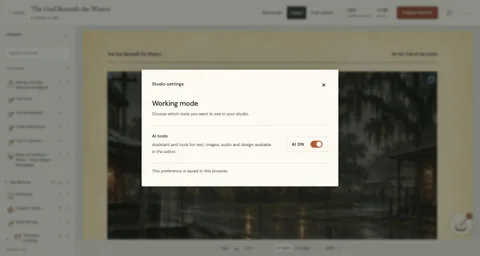
En Ajustes del estudio puedes mostrar u ocultar las herramientas de IA en este navegador. El contenido existente permanece en el libro. Consulta el saldo y la actividad en los ajustes de cuenta.
Editor real · Interfaz y manuscrito en inglés
Entiende los créditos y controles de IA01 / 01
¿Puedo comercializar el material que creo?
El material creado con IA mediante Adventure Recast no se puede comercializar. Está destinado al uso y disfrute personal de su creador y de sus amigos o grupo de juego.<br><br> En el material creado 100 % por humanos, cualquier uso comercial debe respetar la licencia del sistema de juego utilizado (BRP, D&D SRD, etc.) y las licencias de los textos, ilustraciones u otros recursos incorporados.
06
Revisa y exporta
23
Revisa los detalles antes de compartir
+
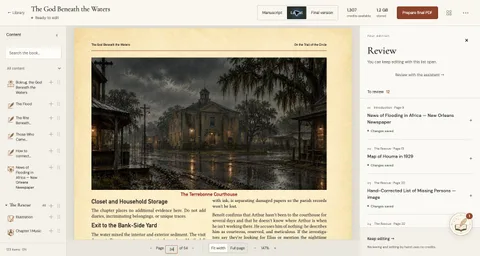
Abre ••• → Revisión para ver los elementos pendientes mientras sigues editando. Comprueba el texto o recurso afectado; algunos cambios de imagen requieren regenerarla.
Revisa saltos de página, títulos, fichas e imágenes en Maqueta. Las correcciones manuales no gastan créditos. Prepara el PDF final después de guardar lo que quieras incluir.
Editor real · Interfaz y manuscrito en inglés
Revisa los detalles antes de compartir01 / 01
Resolver, reabrir y recuperar
Marca una incidencia como revisada tras comprobarla o vuelve a abrirla si necesita otra pasada. Así registras tu revisión; no se reescribe el contenido.
En una edición interrumpida puedes continuar lo pendiente o reiniciar expresamente una ejecución nueva. Reintentar la composición de páginas no consume créditos de IA; la nueva generación se cobra según el uso real.
24
PDF final
+
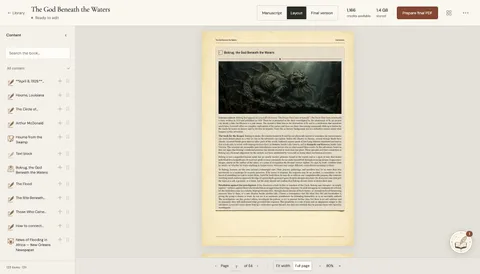
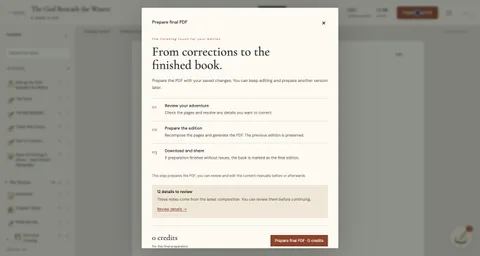
Revisa las páginas en Maqueta y pulsa Preparar PDF final. Versión final muestra la edición terminada cuando acaba la preparación.
Editor real · Interfaz y manuscrito en inglés
PDF final01 / 01
25
PDF · Markdown
+
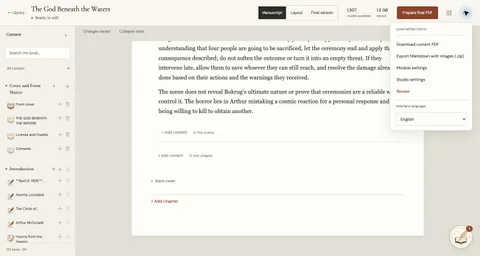
En el menú del módulo puedes descargar el PDF actual o Exportar Markdown con imágenes (.zip). Revisa la maqueta antes de preparar el PDF final.
Editor real · Interfaz y manuscrito en inglés
PDF · Markdown01 / 01
07
VTTs · Mesas virtuales
Lleva tu aventura a una mesa virtual. Elige tu plataforma y ten a mano mapas, personajes y ayudas de juego.
26
Conecta Owlbear Rodeo
+
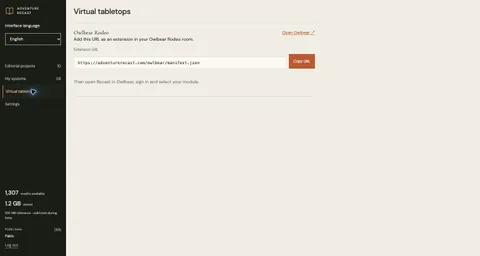
Para Owlbear, abre Mesas virtuales, añade la URL de extensión indicada a tu sala, inicia sesión en Recast allí y elige el módulo.
Editor real · Interfaz y manuscrito en inglés
Conecta Owlbear Rodeo01 / 01
27
Lleva escenas e imágenes a la mesa
+
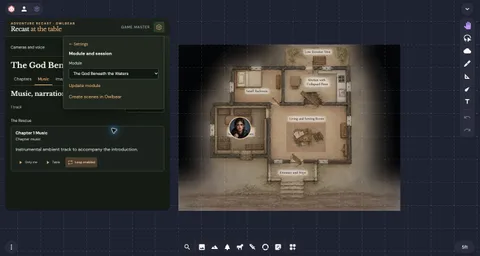
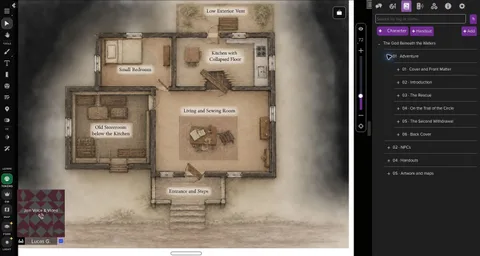
En Owlbear, abre Recast → Ajustes → Módulo y partida. Importa una aventura: la sala recibe una copia independiente. Recorre capítulos y escenas manteniendo privadas las notas del director.
Ampliar abre una imagen solo para ti. Mostrar a jugadores coloca una ilustración, mapa o ayuda en la escena actual; Ocultar retira esa imagen compartida.
Crear escena añade una escena al atlas de Owlbear. Crear todas las escenas importa las del módulo a la carpeta elegida; abre la que quieras desde el atlas. Repetir la importación crea más copias.
Editor real · Interfaz y manuscrito en inglés
01 / 05
Lleva escenas e imágenes a la mesa01 / 05Lleva escenas e imágenes a la mesa02 / 05Lleva escenas e imágenes a la mesa03 / 05Lleva escenas e imágenes a la mesa04 / 05Lleva escenas e imágenes a la mesa05 / 05
28
Usa fichas y tokens en la partida
+
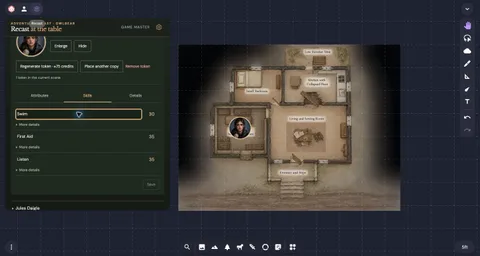
Elige un PNJ o PJ. Edita la ficha de partida de un PJ o las habilidades disponibles de un PNJ. Genera un token, revisa la estimación de créditos y coloca una o varias copias en una escena abierta de Owlbear.
Gestiona juntas las copias colocadas de un personaje: ocultar, mostrar o retirar. Regenerar la imagen de un token no sustituye las copias ya colocadas.
Entrega la invitación de una ficha por tu canal privado habitual. El jugador puede usarla sin cuenta de Recast. Actualizar el módulo desde Ajustes conserva las fichas de jugadores y los tokens de la partida.
Editor real · Interfaz y manuscrito en inglés
01 / 03
Usa fichas y tokens en la partida01 / 03Usa fichas y tokens en la partida02 / 03Usa fichas y tokens en la partida03 / 03
29
Prepara el sonido de la partida
+
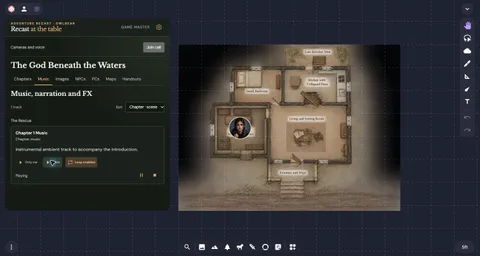
Abre Música para explorar las pistas de la aventura. La escucha privada es para ti; la reproducción compartida suena en la sala después de que cada participante active el audio.
Combina música o narración con un canal independiente de efectos. Ajusta tu volumen de escucha o la mezcla compartida; pausa, repite o detén el canal correspondiente.
Ajustes también reúne los controles opcionales de voz y cámara. Elige los dispositivos antes de unirte a la llamada; el navegador pide permiso cuando se necesitan.
Editor real · Interfaz y manuscrito en inglés
01 / 03
Prepara el sonido de la partida01 / 03Prepara el sonido de la partida02 / 03Prepara el sonido de la partida03 / 03
30
Importa una aventura en Roll20Experimental
+
Abre una partida de Roll20 como director y la extensión Adventure Recast para Chrome. Conecta tu cuenta de Recast y elige un libro o una copia de juego de Owlbear.
Prepara la copia de la aventura, revisa su inventario e impórtala. Comprueba páginas, imágenes, personajes, ayudas y tablas antes de jugar. Las actualizaciones señalan conflictos con cambios locales sin sobrescribirlos automáticamente.
Abre la mesa complementaria para usar fichas de sesión, invitaciones, imágenes compartidas y audio. Mantén esa pestaña abierta para el sonido: las pistas se reproducen allí y no en el Jukebox de Roll20.
Las fichas nativas de PNJ admiten D&D 5e (2014). Los demás personajes utilizan fichas genéricas.
Captura real · Interfaz en inglés
01 / 03
Roll20 · Mapas y escenas01 / 03Roll20 · Ayudas de juego02 / 03Roll20 · Personajes03 / 03
Foundry VTT · Próximamente
DISPONIBLES EN LA BETA
Tu juego. Tus reglas.
Elige las reglas de tu aventura. Puedes personalizar su presentación y ambientación manteniendo las mecánicas del sistema base.
En RecastEuropa Mítica, magia hermética, alianzas, compañeros y grogs. Núcleo de la Edición Definitiva; los subsistemas avanzados no están completamente automatizados.
En RecastAventuras de segunda edición, fichas nativas de gatos y maquetación PDF. Las opciones de Power Up! se eligen expresamente; el seguimiento de campañas épicas no está automatizado.
Recast usa las reglas abiertas indicadas. Los juegos de referencia pertenecen a la misma familia de reglas; sus ambientaciones y variantes específicas no están incluidas. Estas referencias no implican afiliación oficial.
Tu perfil define la dirección creativa. La creación de personajes y las mecánicas conservan las reglas del sistema base elegido.
 ADVENTURE