The God Beneath the WatersLes captures présentent l’interface anglaise. Les instructions suivent la langue choisie.
30 tâches
Aucune tâche correspondante. Essayez un autre mot.
01
Commencer une aventure
01
Choisir un point de départ
+
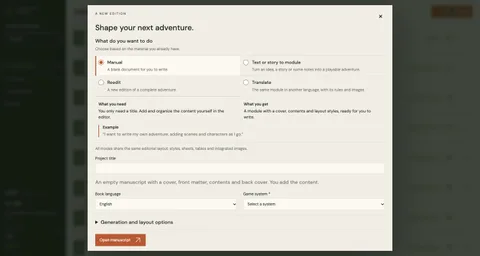
Ouvrez Nouveau projet. Manuel crée un livre vide ; Texte ou récit vers un module développe une idée ou des notes. Collez du texte ou importez un PDF, TXT ou Markdown.
Rééditer part d’une aventure complète. Traduire conserve son contenu, ses règles et ses images dans une autre langue. Choisissez le système original et la langue du livre.
Éditeur réel · Interface et manuscrit en anglais
01 / 04
Choisir un point de départ01 / 04Choisir un point de départ02 / 04Choisir un point de départ03 / 04Choisir un point de départ04 / 04
02
Définir ce qui change
+
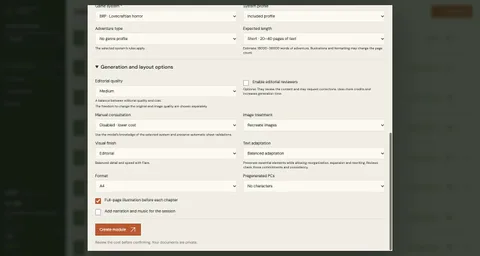
Pour une réédition, choisissez l’adaptation du texte, la conservation ou recréation des images et la conversion du système. Ces choix sont indépendants.
Développez les options de génération et de mise en page : qualité, relecteurs, finition visuelle, format, personnages et audio selon le mode. Vérifiez l’estimation avant de confirmer.
Éditeur réel · Interface et manuscrit en anglais
Définir ce qui change01 / 01
03
Gérer vos projets
+
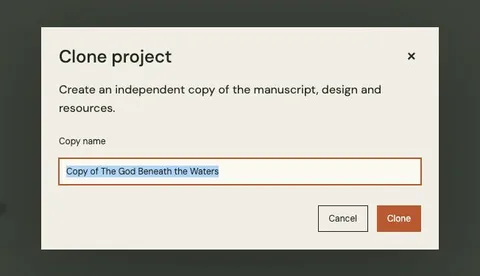
Ouvrez Projets éditoriaux pour retrouver un livre. Son menu propose Renommer, Cloner et Supprimer.
Cloner crée une copie indépendante du manuscrit, du design et des ressources. Nommez-la avant de confirmer. Téléchargez ce que vous voulez conserver avant de supprimer un projet.
Éditeur réel · Interface et manuscrit en anglais
Gérer vos projets01 / 01
02
Écrire et organiser
04
Naviguer de l’index au texte
+
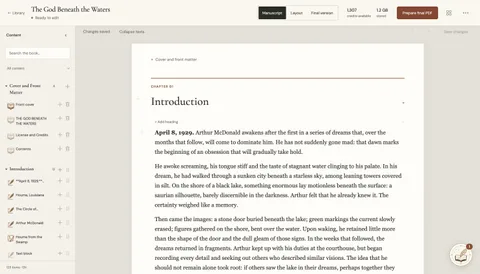
Ouvrez Contenu et trouvez l’élément. Cliquez sur sa petite icône (Aller à l’élément) pour rejoindre sa position dans le livre.
Cliquez sur son nom pour ouvrir sa fenêtre d’édition. Aller au passage et modifier l’objet sont deux actions différentes.
Éditeur réel · Interface et manuscrit en anglais
01 / 02
Naviguer de l’index au texte01 / 02Naviguer de l’index au texte02 / 02
05
Déplacer ou supprimer un élément
+
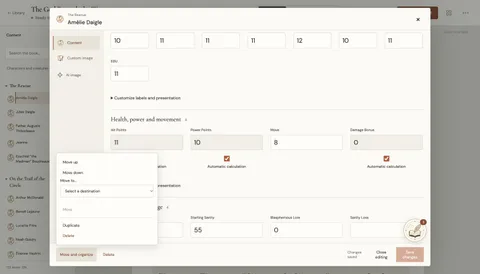
Ouvrez Déplacer et organiser à côté de l’élément pour choisir sa destination. Gardez chaque scène dans le chapitre approprié.
Le menu propose aussi Renommer et Dupliquer. Monter et Descendre changent l’ordre des chapitres ; utilisez les destinations proposées pour les autres éléments.
Utilisez Supprimer et lisez la confirmation éventuelle. Vérifiez le résultat ; utilisez Annuler ou Rétablir pour la structure lorsque disponible.
Éditeur réel · Interface et manuscrit en anglais
01 / 02
Déplacer ou supprimer un élément01 / 02Déplacer ou supprimer un élément02 / 02
06
Écrire et mettre en forme
+
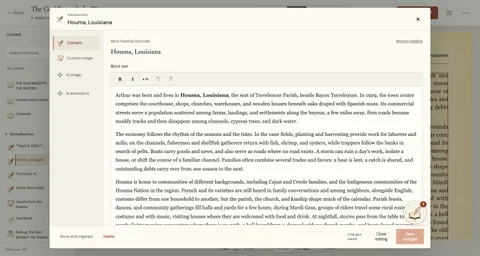
Dans Manuscrit, cliquez sur un bloc de texte pour écrire directement. Modifiez son titre séparément ou ajoutez-en un s’il manque.
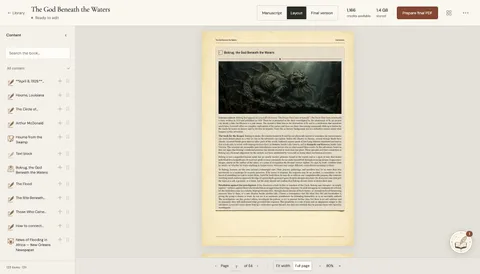
Sélectionnez du texte pour appliquer du gras ou des listes. Enregistrez et attendez la confirmation avant de partir ; vérifiez dans Maquette.
Éditeur réel · Interface et manuscrit en anglais
01 / 02
Écrire et mettre en forme01 / 02Écrire et mettre en forme02 / 02
07
Ajouter le bon type de contenu
+
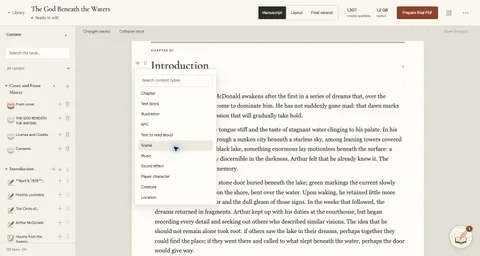
Utilisez Ajouter du contenu dans un chapitre ou une scène. Les autres options comprennent indices, règles, notes du meneur, aides, tableaux, lieux et créatures avec leurs propres champs.
Le texte et l’illustration se modifient séparément. Modifier le texte d’une aide illustrée ne redessine pas l’image ; régénérez-la pour y appliquer les changements.
Éditeur réel · Interface et manuscrit en anglais
01 / 03
Ajouter le bon type de contenu01 / 03Ajouter le bon type de contenu02 / 03Ajouter le bon type de contenu03 / 03
Tableaux et conversions
Les tableaux proposent cellules modifiables, lignes, colonnes et en-tête facultatif. Le menu de l’objet convertit les blocs de texte compatibles vers un autre type, comme une note du meneur.
08
Modifier une fiche
+
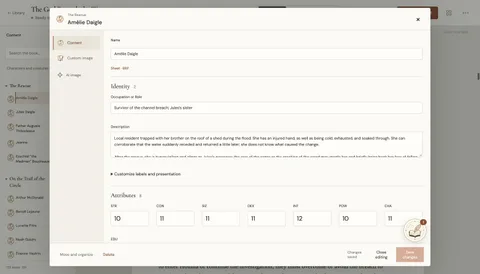
Dans Contenu, filtrez les personnages et créatures, puis sélectionnez un personnage. Sa fiche suit le système choisi.
Modifiez caractéristiques, compétences et équipement, puis enregistrez. Les champs personnalisés ajoutent des informations, pas des règles.
Éditeur réel · Interface et manuscrit en anglais
01 / 03
Modifier une fiche01 / 03Modifier une fiche02 / 03Modifier une fiche03 / 03
Libellés, champs personnels et calculs
Personnaliser les libellés et la présentation permet de renommer, réordonner ou masquer les champs sans perdre leur valeur. Ajoutez vos propres champs selon les besoins de la partie.
Choisissez un calcul automatique ou une valeur manuelle pour les champs calculés. Vérifiez la fiche avant d’enregistrer.
03
Images, cartes et audio
09
Trouver et réutiliser les ressources
+
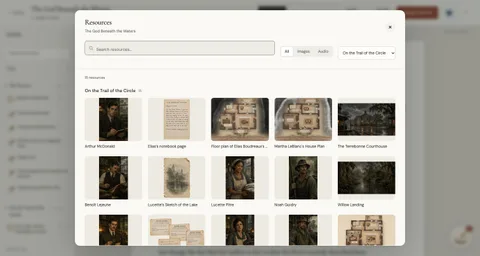
Ouvrez Ressources du projet pour parcourir images et audio. Recherchez ou filtrez par chapitre et type ; ouvrez une ressource pour la voir ou la retrouver dans le manuscrit.
Dans Image personnelle, Choisir dans la galerie réutilise une image enregistrée. La copie peut ensuite être modifiée indépendamment.
Éditeur réel · Interface et manuscrit en anglais
01 / 02
Trouver et réutiliser les ressources01 / 02Trouver et réutiliser les ressources02 / 02
10
Importer une image personnelle
+
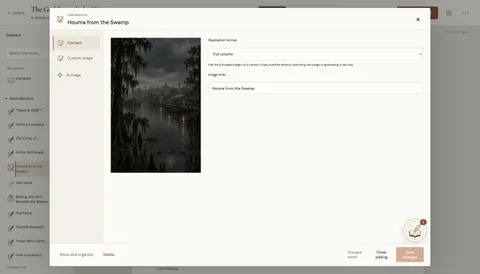
Ouvrez une illustration ou un personnage, puis Image personnelle. Choisissez un PNG, JPG ou WebP de 15 Mo maximum, ou une image de la galerie.
Choisissez de remplacer l’image ou de l’ajouter après l’élément lorsque proposé. Donnez un titre et enregistrez ; ajustez sa position dans Contenu.
Éditeur réel · Interface et manuscrit en anglais
01 / 02
Importer une image personnelle01 / 02Importer une image personnelle02 / 02
11
Recadrer en conservant l’original
+
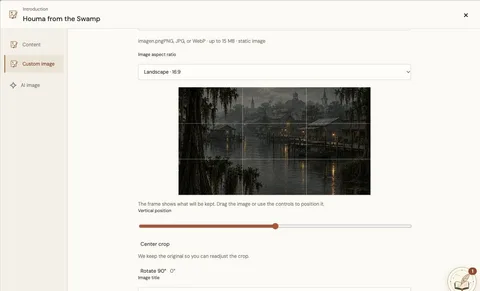
Dans Image personnelle, choisissez Ajuster cette image. Réglez proportions, position et rotation, puis vérifiez l’aperçu.
Enregistrez l’image ou abandonnez le brouillon. L’original reste disponible. Contenu règle sa place dans la page du livre.
Éditeur réel · Interface et manuscrit en anglais
Recadrer en conservant l’original01 / 01
12
Générer ou modifier une illustration
+
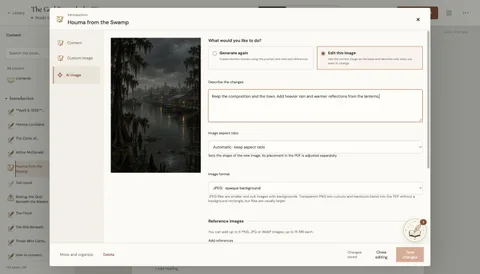
Image avec IA crée une image ou modifie l’image actuelle. Décrivez précisément le changement et ce qui doit rester. Vérifiez l’estimation avant de générer.
Joignez des références ou choisissez-les dans le catalogue. Précisez leur rôle : composition, personnage ou objet, ou style. Proportions de l’image et placement dans le livre sont distincts.
Éditeur réel · Interface et manuscrit en anglais
01 / 03
Générer ou modifier une illustration01 / 03Générer ou modifier une illustration02 / 03Générer ou modifier une illustration03 / 03
13
Construire une carte utile à la scène
+
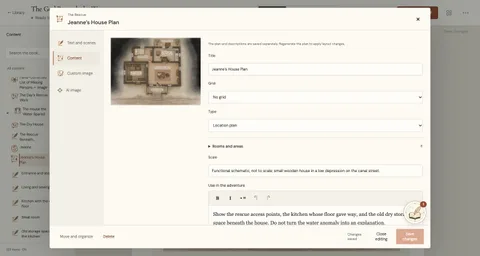
Contenu rassemble grille, type, échelle, pièces, zones et connexions. Chaque zone possède une clé, un nom, une description et ses accès.
Texte et scènes modifie les descriptions lisibles. L’image du plan est séparée : régénérez-la après un changement de disposition pour refléter les nouvelles zones et connexions.
Éditeur réel · Interface et manuscrit en anglais
01 / 04
Construire une carte utile à la scène01 / 04Construire une carte utile à la scène02 / 04Construire une carte utile à la scène03 / 04Construire une carte utile à la scène04 / 04
14
Ajouter musique et sons
+
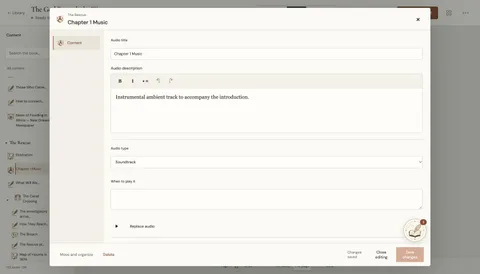
Dans un chapitre ou une scène, ouvrez Ajouter du contenu et choisissez Musique ou Effet sonore ; développez les autres options si nécessaire.
Importez votre audio ou décrivez ce qu’il faut générer. Vérifiez l’estimation, écoutez la piste et associez-la à sa scène.
Éditeur réel · Interface et manuscrit en anglais
01 / 03
Ajouter musique et sons01 / 03Ajouter musique et sons02 / 03Ajouter musique et sons03 / 03
Narration et écoute depuis le PDF
L’audio comprend bande-son, ambiance, effets et narration. Importez une piste ou vérifiez l’estimation avant la génération IA. La durée se règle selon le type.
Les liens audio du PDF ouvrent la page d’écoute. La session Recast du propriétaire du livre est nécessaire ; ce ne sont pas des téléchargements publics.
04
Personnaliser l’édition
15
Configurer votre édition
+
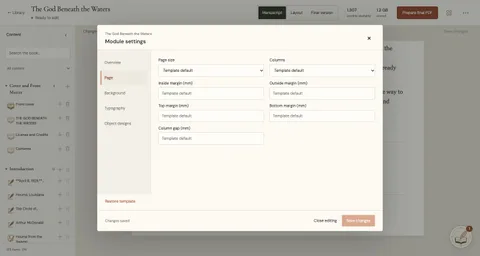
Ouvrez ••• → Paramètres du module. Page règle papier, colonnes et marges ; Arrière-plan règle le fond des pages intérieures.
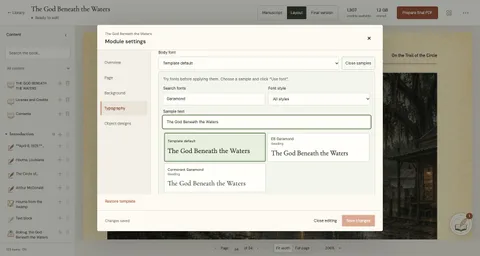
Typographie règle polices, taille, interligne et couleurs. Enregistrez et vérifiez le résultat dans Maquette.
Dans Typographie, ouvrez Voir les polices. Recherchez par nom ou style, essayez votre texte, appliquez la police, vérifiez la maquette et enregistrez.
Éditeur réel · Interface et manuscrit en anglais
Typographie et style01 / 01
17
Appliquer votre propre design
+
Ouvrez Réglages du module → Designs des objets et choisissez un objet, chapitre ou page. Décrivez à l’assistant le changement visuel et ce qu’il doit conserver.
Comparez le design enregistré et la proposition. L’exemple transforme les notes du meneur en panneaux crème, bordés de vert avec un séparateur cuivré, en conservant illustration et texte.
Appliquer le design adopte la proposition dans le brouillon. Enregistrer la conserve dans ce module. Vérifiez ensuite les vraies pages dans Mise en page ; l’aperçu seul ne modifie pas le livre.
Éditeur réel · Interface et manuscrit en anglais
01 / 05
Avant01 / 05Appliqué au module02 / 05Enregistré dans le livre03 / 05Appliquer votre propre design04 / 05Appliquer votre propre design05 / 05
18
Finaliser les couvertures
+
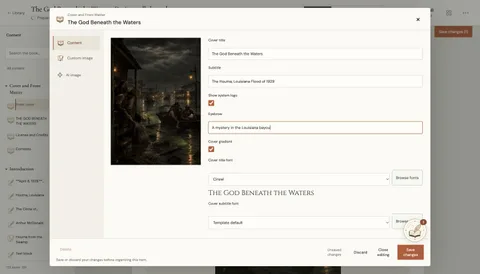
Ouvrez Couverture dans l’index. Modifiez titre, sous-titre et polices ; choisissez une image personnelle ou générée. Certains modèles proposent aussi surtitre, dégradé et logo du système.
Ouvrez Quatrième de couverture pour écrire le résumé et choisir l’image. Son titre provient de la couverture.
Enregistrez chaque élément puis vérifiez les deux pages dans Mise en page. L’exemple conserve l’illustration, utilise Cinzel pour le titre et ajoute un résumé.
Éditeur réel · Interface et manuscrit en anglais
01 / 04
Finaliser les couvertures01 / 04Finaliser les couvertures02 / 04Finaliser les couvertures03 / 04Finaliser les couvertures04 / 04
19
Créer un profil personnel
+
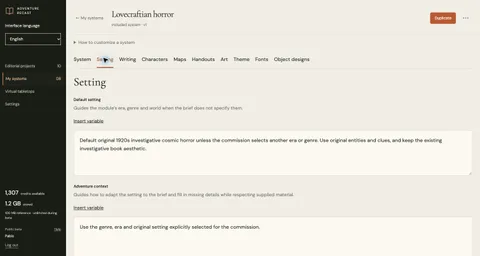
Dans Mes systèmes, ouvrez un profil inclus et choisissez Dupliquer. Nommez la copie et ajustez cadre, écriture, personnages, cartes, aides et art.
Thème, Polices et Modèles d’objets définissent son édition visuelle. Enregistrez et choisissez ce profil pour un nouveau module. Les anciens gardent leurs instructions et leur thème.
Éditeur réel · Interface et manuscrit en anglais
01 / 06
Créer un profil personnel01 / 06Créer un profil personnel02 / 06Créer un profil personnel03 / 06Créer un profil personnel04 / 06Créer un profil personnel05 / 06Créer un profil personnel06 / 06
Variables et instructions originales
Le sélecteur de variables insère les marqueurs disponibles dans chaque instruction. Restaurer les instructions originales réinitialise l’instruction actuelle.
05
Travailler avec l’IA
20
Que peut faire l’assistant ?
+
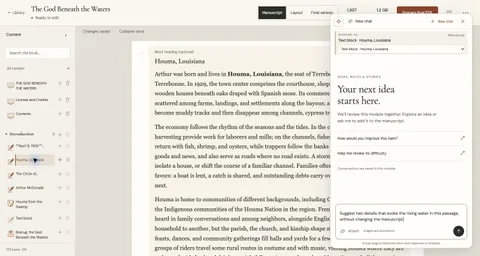
Demandez-lui d’expliquer l’aventure, développer une idée, créer des chapitres ou scènes, ajouter des personnages selon le système choisi ou modifier le contenu.
Choisissez le module entier ou un contexte précis, joignez documents ou images et décrivez le résultat attendu. Vérifiez plan, progression, modifications et crédits utilisés.
Pour consulter : « Explique les motivations de ce personnage sans modifier le manuscrit. » Pour modifier : « Ajoute une scène avec deux indices dans ce chapitre. »
Précisez contraintes, ton et références. Vérifiez le résultat dans le manuscrit et enregistrez vos ajustements. Demandez de travailler sur le passage sélectionné pour une révision ciblée.
Éditeur réel · Interface et manuscrit en anglais
01 / 02
Que peut faire l’assistant ?01 / 02Que peut faire l’assistant ?02 / 02
21
Réécrire un passage précis
+
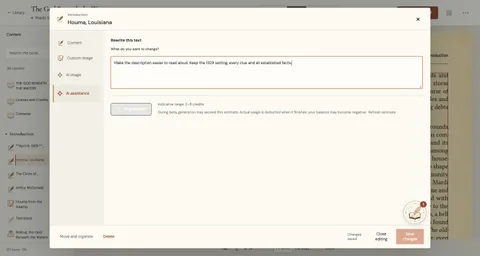
Ouvrez un bloc de texte puis Assistance IA. Demandez une modification ciblée : raccourcir, clarifier un indice ou changer le ton. Indiquez les faits et règles à conserver.
Vérifiez l’estimation avant Régénérer, puis le résultat dans Maquette. Pour plusieurs scènes, utilisez l’assistant du module avec le bon contexte.
Éditeur réel · Interface et manuscrit en anglais
Réécrire un passage précis01 / 01
22
Comprendre crédits et outils d’IA
+
Écrire, enregistrer et composer manuellement ne consomme pas de crédits. Les requêtes d’IA affichent une estimation ; le coût réel est déduit à la fin et peut la dépasser pendant la bêta.
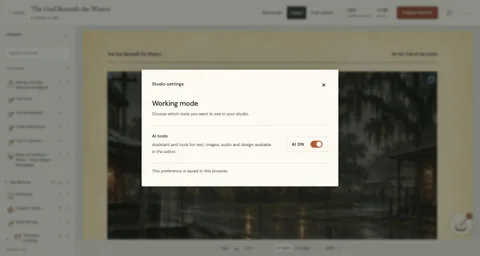
Les paramètres du studio permettent de masquer les outils d’IA dans ce navigateur. Le contenu reste dans le livre. Consultez solde et activité dans les paramètres du compte.
Éditeur réel · Interface et manuscrit en anglais
Comprendre crédits et outils d’IA01 / 01
Puis-je commercialiser le contenu que je crée ?
Le contenu créé avec l’IA au moyen d’Adventure Recast ne peut pas être commercialisé. Il est destiné à l’usage et au plaisir personnels de son créateur et de ses amis ou de son groupe de jeu.<br><br> Pour le contenu créé à 100 % par des humains, toute utilisation commerciale doit respecter la licence du système de jeu utilisé (BRP, D&D SRD, etc.) ainsi que les licences des textes, illustrations et autres ressources intégrés.
06
Vérifiez et exportez
23
Vérifier avant de partager
+
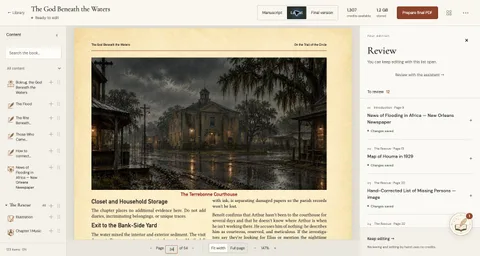
Ouvrez ••• → Relecture pour consulter les éléments à revoir tout en continuant à éditer. Examinez le texte ou la ressource ; certaines images doivent être régénérées.
Vérifiez sauts de page, titres, fiches et images dans Maquette. Les corrections manuelles ne consomment pas de crédits. Enregistrez avant de préparer le PDF final.
Éditeur réel · Interface et manuscrit en anglais
Vérifier avant de partager01 / 01
Résoudre, rouvrir et reprendre
Marquez un point comme relu après vérification ou rouvrez-le si nécessaire. Cela suit votre relecture sans réécrire le contenu.
Une édition interrompue peut reprendre le travail restant ou repartir sur une nouvelle exécution. Relancer la composition ne consomme aucun crédit IA ; les nouvelles générations sont facturées à l’usage réel.
24
PDF final
+
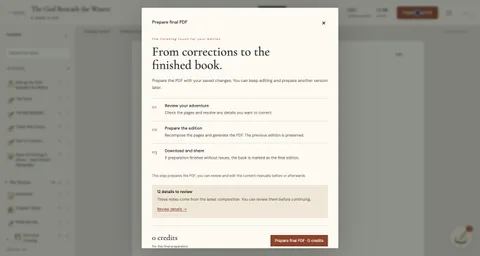
Vérifiez les pages dans Maquette, puis préparez le PDF final. Version finale affiche l’édition terminée après la préparation.
Éditeur réel · Interface et manuscrit en anglais
PDF final01 / 01
25
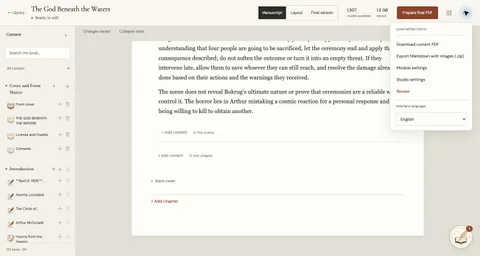
PDF · Markdown
+
Le menu du scénario propose le PDF actuel et l’export Markdown avec images (.zip). Vérifiez la maquette avant de préparer le PDF final.
Éditeur réel · Interface et manuscrit en anglais
PDF · Markdown01 / 01
07
VTT · Tables virtuelles
Emportez votre aventure sur une table virtuelle. Choisissez votre plateforme et gardez cartes, personnages et aides de jeu à portée de main.
26
Connecter Owlbear Rodeo
+
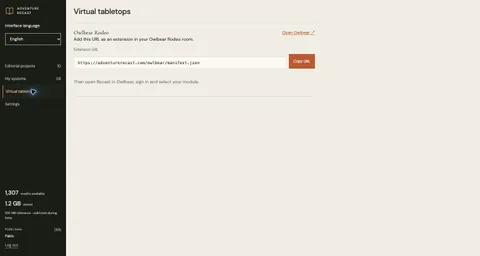
Pour Owlbear, ouvrez Tables virtuelles, ajoutez l’URL d’extension indiquée à votre salle, connectez-vous à Recast dans Owlbear et choisissez le module.
Éditeur réel · Interface et manuscrit en anglais
Connecter Owlbear Rodeo01 / 01
27
Amener scènes et images à la table
+
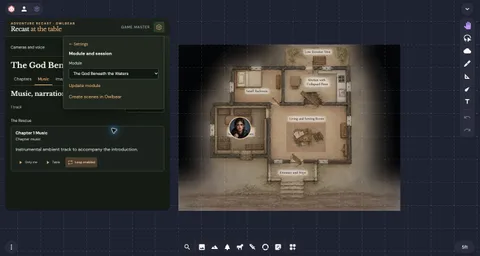
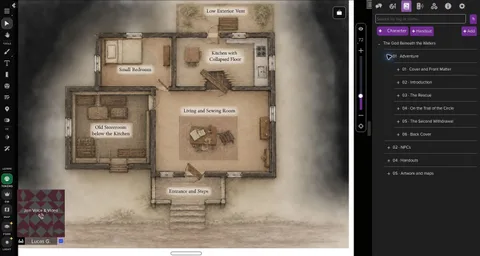
Dans Owlbear, ouvrez Recast → Réglages → Module et partie. Importez une aventure : la salle reçoit une copie indépendante. Parcourez chapitres et scènes en gardant les notes du meneur privées.
Agrandir ouvre une image pour vous. Montrer aux joueurs place illustration, carte ou aide dans la scène actuelle ; Masquer retire cette image partagée.
Créer une scène l’ajoute à l’atlas Owlbear. Créer toutes les scènes importe celles du module dans le dossier choisi ; ouvrez ensuite la scène depuis l’atlas. Répéter l’import crée d’autres copies.
Éditeur réel · Interface et manuscrit en anglais
01 / 05
Amener scènes et images à la table01 / 05Amener scènes et images à la table02 / 05Amener scènes et images à la table03 / 05Amener scènes et images à la table04 / 05Amener scènes et images à la table05 / 05
28
Utiliser fiches et pions en partie
+
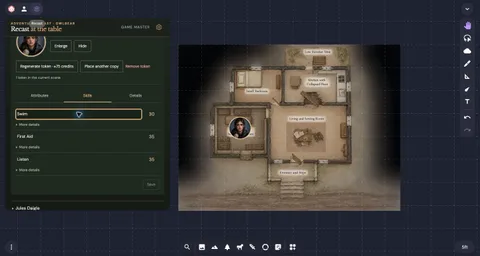
Choisissez un PNJ ou PJ. Modifiez la fiche de partie d’un PJ ou les compétences disponibles d’un PNJ. Générez un pion, vérifiez l’estimation puis placez une ou plusieurs copies dans une scène Owlbear ouverte.
Gérez ensemble les copies placées d’un personnage : masquer, montrer ou retirer. Régénérer l’image d’un pion ne remplace pas les copies déjà placées.
Transmettez l’invitation d’une fiche par votre canal privé habituel. Le joueur l’utilise sans compte Recast. Actualiser le module conserve fiches des joueurs et pions de la partie.
Éditeur réel · Interface et manuscrit en anglais
01 / 03
Utiliser fiches et pions en partie01 / 03Utiliser fiches et pions en partie02 / 03Utiliser fiches et pions en partie03 / 03
29
Préparer le son de la partie
+
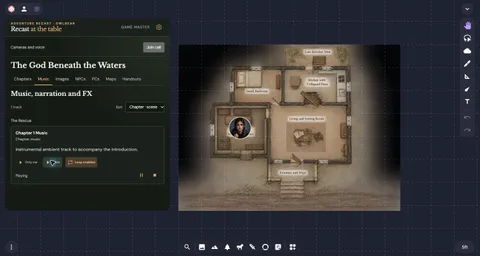
Ouvrez Musique pour parcourir les pistes. L’écoute privée est pour vous ; la lecture partagée s’adresse à la salle après activation de l’audio par chaque participant.
Associez musique ou narration à un canal d’effets séparé. Réglez votre volume d’écoute ou le mixage partagé ; mettez en pause, en boucle ou arrêtez le canal concerné.
Réglages propose aussi voix et caméra facultatives. Choisissez vos appareils avant de rejoindre l’appel ; le navigateur demande les autorisations nécessaires.
Éditeur réel · Interface et manuscrit en anglais
01 / 03
Préparer le son de la partie01 / 03Préparer le son de la partie02 / 03Préparer le son de la partie03 / 03
30
Importer une aventure dans Roll20Expérimental
+
Ouvrez une partie Roll20 comme MJ et l’extension Adventure Recast pour Chrome. Connectez votre compte Recast, puis choisissez un livre ou une copie de jeu Owlbear.
Préparez la copie de l’aventure, vérifiez son inventaire et importez-la. Contrôlez pages, images, personnages, aides et tables avant de jouer. Les mises à jour signalent les conflits avec les modifications locales sans les écraser automatiquement.
Ouvrez la table complémentaire pour les fiches de session, invitations, images partagées et l’audio. Gardez cet onglet ouvert pour le son : les pistes y sont jouées, sans passer par le Jukebox Roll20.
Les fiches natives de PNJ prennent en charge D&D 5e (2014). Les autres personnages utilisent des fiches génériques.
Capture réelle · Interface en anglais
01 / 03
Roll20 · Cartes et scènes01 / 03Roll20 · Aides de jeu02 / 03Roll20 · Personnages03 / 03
Foundry VTT · À venir
DISPONIBLES DANS LA BÊTA
Votre jeu. Vos règles.
Choisissez les règles de votre aventure. Personnalisez la présentation et l’univers en conservant les mécaniques du système de base.
Dans RecastEurope mythique, magie hermétique, alliances, compagnons et grogs. Règles de base de Definitive Edition ; les sous-systèmes avancés ne sont pas entièrement automatisés.
Dans RecastAventures de deuxième édition, fiches de chats natives et mise en page PDF. Les options de Power Up! sont choisies explicitement ; le suivi des campagnes épiques n’est pas automatisé.
Recast utilise les règles ouvertes indiquées. Les jeux de référence appartiennent à la même famille de règles ; leurs univers et variantes spécifiques ne sont pas inclus. Ces références ne constituent pas une affiliation officielle.
Votre profil définit la direction créative. La création des personnages et les mécaniques conservent les règles du système de base choisi.
 ADVENTURE