← ビジョン

ADVENTURE RECAST / マニュアル

最初のアイデアから
次のセッションへ。

執筆、翻案、イラスト、組版を一つの場所で。実際のエディターを見ながら、自分のペースで操作を学べます。

The God Beneath the Waters画面は英語です。説明は選択した言語で表示されます。

01

冒険を始める

01

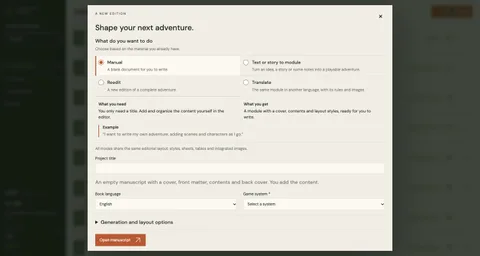
出発点を選ぶ

  1. 新規プロジェクトを開きます。手動は空の本から、テキストや物語からモジュールはアイデアやメモから始めます。テキスト貼り付けや PDF、TXT、Markdown のアップロードが可能です。
  2. 再編集は完成した冒険が対象です。翻訳は内容、ルール、画像を保って別の言語にします。元のシステムと本の言語を選びます。

実際のエディター · 英語の画面と原稿

出発点を選ぶ01 / 04
出発点を選ぶ02 / 04
出発点を選ぶ03 / 04
出発点を選ぶ04 / 04
02

変更範囲を決める

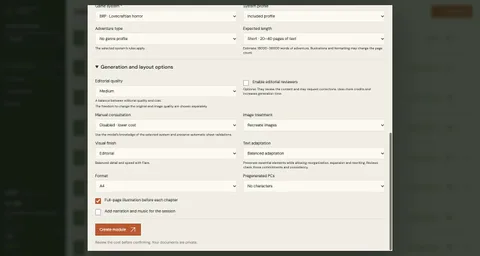
  1. 再編集では文章の翻案度、画像の維持・再生成、システム変換を別々に選べます。
  2. 生成とレイアウトのオプションで品質、校閲、画像仕上げ、用紙、作成済みキャラクター、音声などを設定します。作成を確定する前に見積もりを確認します。

実際のエディター · 英語の画面と原稿

変更範囲を決める01 / 01
03

プロジェクトを管理する

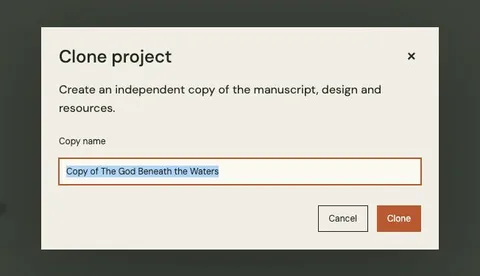
  1. 編集プロジェクトから本を再び開けます。オプションメニューで名前の変更、複製、削除を選べます。
  2. 複製すると原稿、デザイン、素材の独立したコピーができます。名前を付けて確定します。削除する前に必要なものをダウンロードしてください。

実際のエディター · 英語の画面と原稿

プロジェクトを管理する01 / 01

02

書く・整理する

04

目次から本文へ移動する

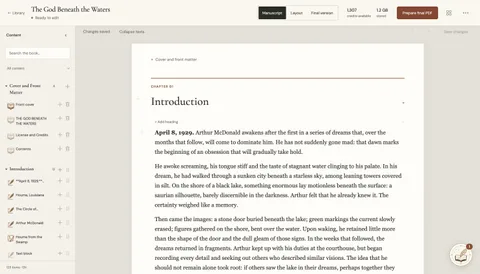
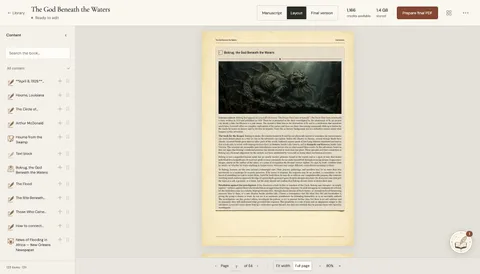
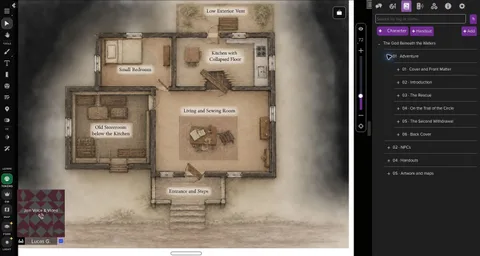
  1. 「内容」で項目を探します。小さなアイコン(項目へ移動)をクリックすると、本の該当箇所へ移動します。
  2. 項目の名前をクリックすると編集画面が開きます。本文への移動とオブジェクトの編集は異なる操作です。

実際のエディター · 英語の画面と原稿

目次から本文へ移動する01 / 02
目次から本文へ移動する02 / 02
05

項目を移動・削除する

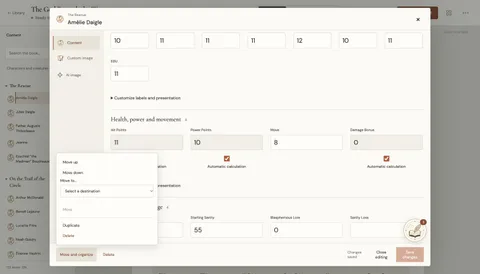
  1. 項目の横にある「移動と整理」を開き、移動先を選びます。シーンは適切な章に配置してください。
  2. 整理メニューには名前変更と複製もあります。上へ移動と下へ移動で章の順序を変更し、他の項目では表示される移動先を使います。
  3. 「削除」を使い、確認が表示されたら内容を読みます。結果を確認し、利用できる場合は構成変更を元に戻す、やり直す操作を使います。

実際のエディター · 英語の画面と原稿

項目を移動・削除する01 / 02
項目を移動・削除する02 / 02
06

文章を書いて整える

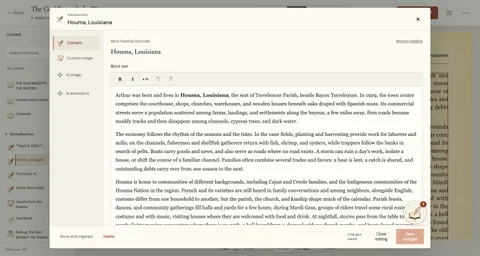
  1. 「原稿」でテキストブロックをクリックして直接入力します。見出しは別に編集し、なければ追加します。
  2. 文字を選択して太字やリストを適用します。保存済みの表示を待ってから離れ、「レイアウト」で確認します。

実際のエディター · 英語の画面と原稿

文章を書いて整える01 / 02
文章を書いて整える02 / 02
07

適切な内容を追加する

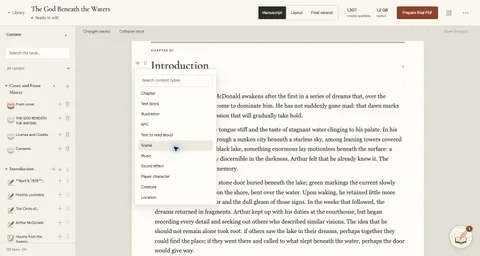
  1. 章やシーンで内容を追加します。追加オプションには手がかり、ルール、GM メモ、配布資料、表、場所、クリーチャーがあり、それぞれ専用の項目を備えます。
  2. 文章とイラストは別々に編集します。配布資料の文章を変えても画像は描き直されません。反映したい場合は画像を再生成します。

実際のエディター · 英語の画面と原稿

適切な内容を追加する01 / 03
適切な内容を追加する02 / 03
適切な内容を追加する03 / 03
表と種類の変換
  • 表はセル、行、列、任意の見出し行を編集できます。対象の文章ブロックはメニューからGMメモなど別の種類へ変換できます。
08

キャラクターシートを編集する

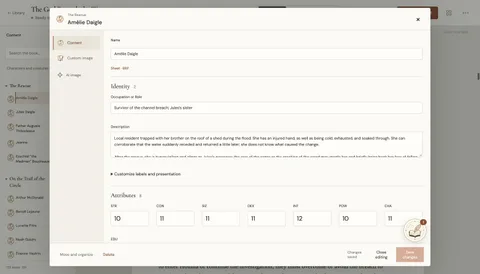
  1. 「内容」でキャラクターとクリーチャーに絞り込み、キャラクターを選びます。シートは選択したシステムに従います。
  2. 能力値、技能、装備を編集して保存します。カスタム項目は情報を追加するもので、ゲームのルールを作るものではありません。

実際のエディター · 英語の画面と原稿

キャラクターシートを編集する01 / 03
キャラクターシートを編集する02 / 03
キャラクターシートを編集する03 / 03
ラベル、独自項目、計算
  • ラベルと表示のカスタマイズで項目名、順序、表示を変更できます。非表示でも値は残ります。必要な独自項目も追加できます。
  • 計算項目は自動計算か手入力を選び、保存前にシートを確認します。

03

画像・地図・音声

09

素材を探して再利用する

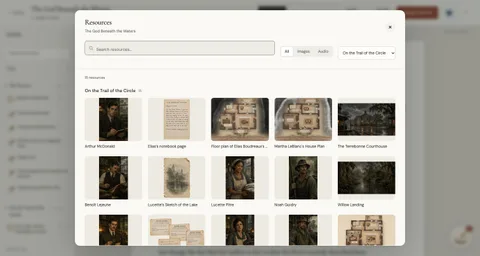
  1. プロジェクト素材で画像と音声を検索し、章や種類で絞り込みます。素材を開いて確認したり、原稿内の位置へ移動したりできます。
  2. 自分の画像タブのギャラリーから選択で保存済み画像を再利用できます。コピーは独立して編集できます。

実際のエディター · 英語の画面と原稿

素材を探して再利用する01 / 02
素材を探して再利用する02 / 02
10

自分の画像をアップロードする

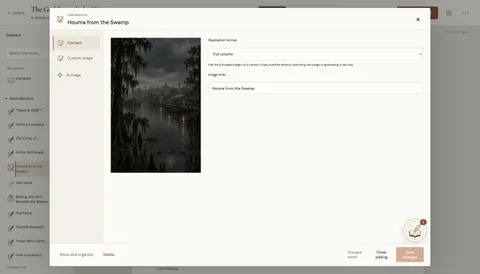
  1. イラストやキャラクターの「自分の画像」を開きます。15 MB 以下の PNG、JPG、WebP、またはギャラリーの画像を選びます。
  2. 選択肢がある場合は画像の置き換えか項目の後への追加を選びます。タイトルを設定して保存し、「内容」で PDF 上の位置を調整します。

実際のエディター · 英語の画面と原稿

自分の画像をアップロードする01 / 02
自分の画像をアップロードする02 / 02
11

元画像を残してトリミングする

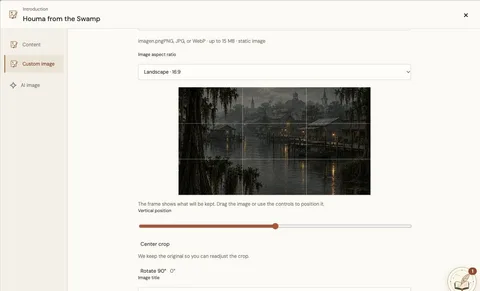
  1. 自分の画像で現在の画像を調整します。縦横比、位置、回転を設定してプレビューを確認します。
  2. 画像を保存するか、下書きを破棄します。元画像は残ります。誌面での配置は内容タブで指定します。

実際のエディター · 英語の画面と原稿

元画像を残してトリミングする01 / 01
12

イラストを生成・編集する

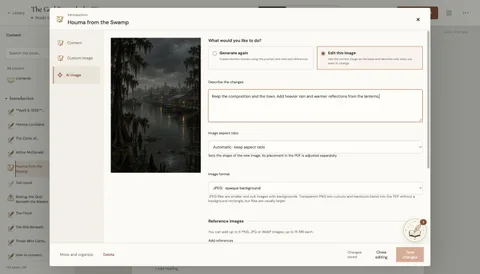
  1. AI 画像で新規生成または現在の画像の編集を選びます。変更点と残す部分を具体的に指定し、生成前に見積もりを確認します。
  2. 参考画像を添付するかカタログから選び、構図、キャラクター・物体、画風の役割を指定します。画像の縦横比と誌面配置は別の設定です。

実際のエディター · 英語の画面と原稿

イラストを生成・編集する01 / 03
イラストを生成・編集する02 / 03
イラストを生成・編集する03 / 03
13

シーンに役立つ地図を作る

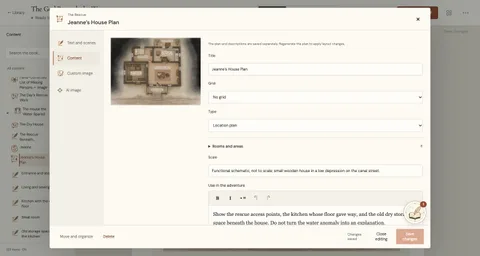
  1. 内容タブでグリッド、種類、縮尺、部屋や区域、接続を設定します。各区域にキー、名前、説明、出入りの情報を入れます。
  2. テキストとシーンでは読みやすい説明を編集します。平面図の画像は別に保存されるため、間取りを変えたら画像を再生成します。

実際のエディター · 英語の画面と原稿

シーンに役立つ地図を作る01 / 04
シーンに役立つ地図を作る02 / 04
シーンに役立つ地図を作る03 / 04
シーンに役立つ地図を作る04 / 04
14

音楽と効果音を追加する

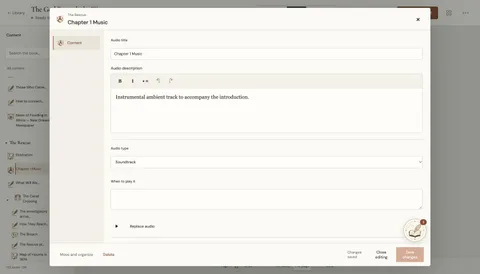
  1. 章やシーンの「内容を追加」から音楽か効果音を選びます。必要なら追加のオプションを開きます。
  2. 音声をアップロードするか、生成したい音を説明します。見積もりを確認して試聴し、対応するシーンに関連付けます。

実際のエディター · 英語の画面と原稿

音楽と効果音を追加する01 / 03
音楽と効果音を追加する02 / 03
音楽と効果音を追加する03 / 03
ナレーションとPDFからの再生
  • 音楽、環境音、効果音、ナレーションに対応しています。音源をアップロードするか、AI生成前に見積もりを確認します。長さの設定は種類によって異なります。
  • PDFの音声リンクは再生ページを開きます。本の所有者のRecastログインが必要で、公開ダウンロードではありません。

04

自分の版を作る

15

誌面を設定する

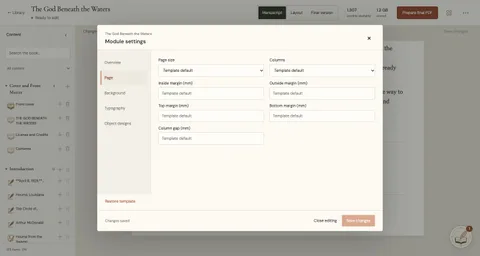
  1. ••• → モジュール設定を開きます。「ページ」で用紙、段組み、余白を、「背景」で本文ページの背景を設定します。
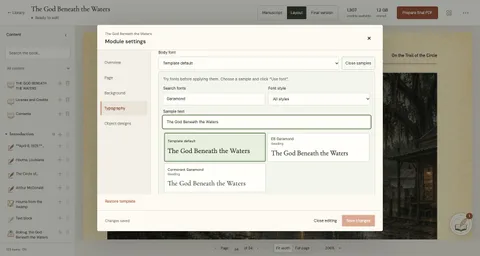
  2. 「タイポグラフィ」でフォント、サイズ、行間、色を設定します。保存して「レイアウト」で結果を確認します。

実際のエディター · 英語の画面と原稿

誌面を設定する01 / 04
誌面を設定する02 / 04
誌面を設定する03 / 04
誌面を設定する04 / 04
16

書体とスタイル

  1. 書体設定でプレビューを開き、名前やスタイルで検索。好きな文章で試し、適用後にレイアウトを確認して保存します。

実際のエディター · 英語の画面と原稿

書体とスタイル01 / 01
17

独自のデザインを適用する

  1. モジュール設定 → オブジェクトデザインで、オブジェクト、章、ページを選びます。デザインアシスタントに見た目の変更と残す内容を伝えます。
  2. 保存済みデザインと提案を比較します。この例ではGMメモをクリーム色のパネル、緑の枠、銅色の区切りに変更し、挿絵と文章を残しています。
  3. デザインを適用で下書きに採用し、変更を保存でこのモジュールに保存します。その後レイアウトで実際のページを確認します。プレビューだけでは本は変わりません。

実際のエディター · 英語の画面と原稿

変更前01 / 05
モジュールに適用02 / 05
本に保存03 / 05
独自のデザインを適用する04 / 05
独自のデザインを適用する05 / 05
18

表紙と裏表紙を仕上げる

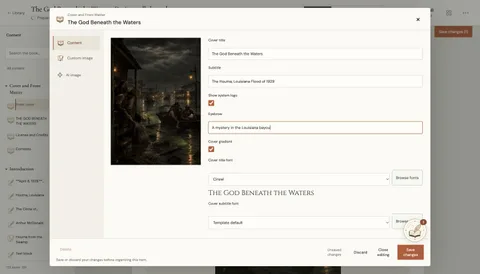
  1. 目次から表紙を開きます。タイトル、副題、フォントを編集し、自分の画像かAI画像を選びます。テンプレートによっては前見出し、グラデーション、システムロゴも設定できます。
  2. 裏表紙を開いてあらすじと画像を設定します。タイトルは表紙から引き継ぎます。
  3. それぞれ保存してレイアウトで両ページを確認します。この例では挿絵を残し、タイトルにCinzelを使い、裏表紙にあらすじを追加しています。

実際のエディター · 英語の画面と原稿

表紙と裏表紙を仕上げる01 / 04
表紙と裏表紙を仕上げる02 / 04
表紙と裏表紙を仕上げる03 / 04
表紙と裏表紙を仕上げる04 / 04
19

自分のシステム設定を作る

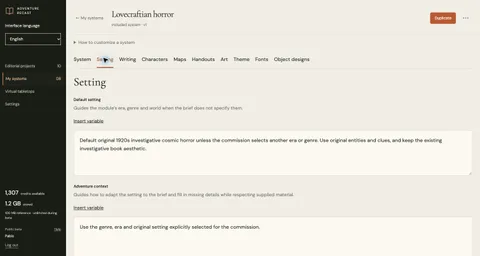
  1. マイシステムで付属プロフィールを開き、複製を選びます。名前を付け、世界設定、執筆、キャラクター、地図、配布資料、アートの指示を調整します。
  2. テーマ、フォント、オブジェクトデザインで外観を設定します。保存して新しいモジュールで選択します。既存モジュールは作成時の設定を維持します。

実際のエディター · 英語の画面と原稿

自分のシステム設定を作る01 / 06
自分のシステム設定を作る02 / 06
自分のシステム設定を作る03 / 06
自分のシステム設定を作る04 / 06
自分のシステム設定を作る05 / 06
自分のシステム設定を作る06 / 06
変数と元の指示
  • 変数選択から使用できるプレースホルダーを挿入します。元の指示を復元すると現在の指示をリセットできます。

05

AI と作業する

20

アシスタントにできること

  1. 冒険の説明、アイデアの発展、章やシーンの作成、選択したシステムに沿ったキャラクターの追加、既存の内容の編集を依頼できます。
  2. モジュール全体または具体的な範囲を選び、資料や画像を添付して目標を伝えます。計画、進行状況、変更、クレジット使用量を確認します。
  3. 相談の例:「原稿を変更せず、この人物の動機を説明してください。」変更の例:「この章に手がかりが二つあるシーンを追加してください。」
  4. 制約、雰囲気、参考資料を伝えます。原稿を確認し、手動調整は保存します。一部分だけ直したい場合は、選択した箇所に限定して依頼します。

実際のエディター · 英語の画面と原稿

アシスタントにできること01 / 02
アシスタントにできること02 / 02
21

特定の文章を書き直す

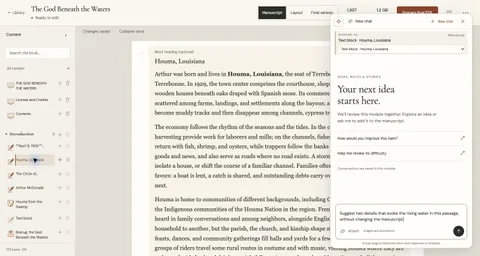
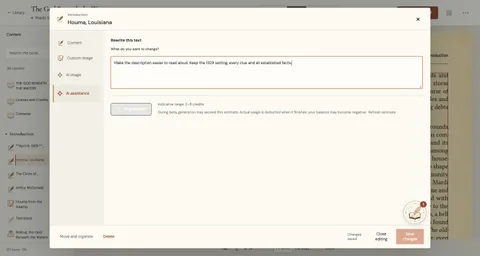
  1. テキストブロックで AI 支援を開き、短縮、手がかりの明確化、語調変更などを具体的に指示します。維持する事実とルールも伝えます。
  2. 再生成前に見積もりを確認し、結果をレイアウトで点検します。複数シーンの変更には適切なコンテキストでモジュールアシスタントを使います。

実際のエディター · 英語の画面と原稿

特定の文章を書き直す01 / 01
22

クレジットと AI 設定を知る

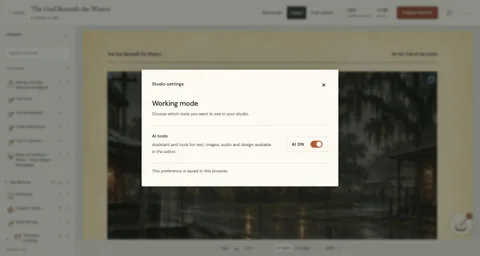
  1. 手動での執筆、保存、組版はクレジットを使いません。AI の見積もりと実際の消費は異なり、ベータでは完了時に見積もりを超えて差し引かれる場合があります。
  2. スタジオ設定で、このブラウザーの AI ツールを非表示にできます。本の内容は保持されます。アカウント設定で残高と利用履歴を確認できます。

実際のエディター · 英語の画面と原稿

クレジットと AI 設定を知る01 / 01
作成したコンテンツを販売できますか?

Adventure RecastのAIを利用して作成したコンテンツは商用利用できません。制作者本人と友人やゲームグループが、個人的に使って楽しむためのものです。<br><br> 100%人間が制作したコンテンツを商用利用する場合は、使用するゲームシステム(BRP、D&D SRDなど)のライセンスと、組み込まれた文章、イラスト、その他の素材のライセンスに従う必要があります。

06
確認とエクスポート

23

共有する前に点検する

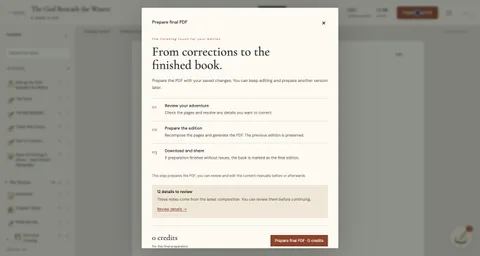
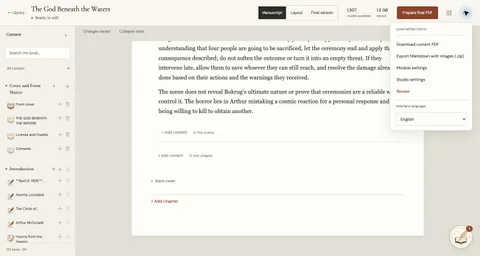
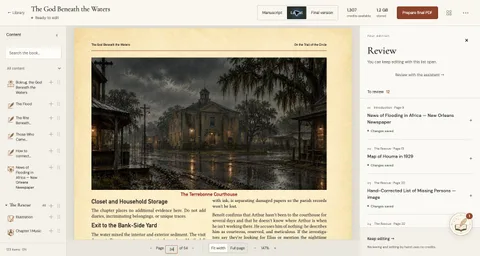
  1. ••• → 確認で要確認項目を見ながら編集を続けられます。該当する文章や素材を点検します。一部の画像は再生成が必要です。
  2. 改ページ、見出し、シート、画像をレイアウトで確認します。手動修正にクレジットは不要です。変更を保存して最終 PDF を準備します。

実際のエディター · 英語の画面と原稿

共有する前に点検する01 / 01
確認、再開、復旧
  • 確認後はレビュー済みにし、必要なら再び開きます。確認状態を記録する操作で、内容は書き換えません。
  • 中断した編集は残りを続けるか、新しくやり直せます。組版の再試行にAIクレジットは不要です。新たなAI生成は実際の使用量に応じて課金されます。
24

完成版PDF

  1. 「レイアウト」でページを確認し、最終 PDF を準備します。処理が完了すると「最終版」に完成した版が表示されます。

実際のエディター · 英語の画面と原稿

完成版PDF01 / 01
25

PDF · Markdown

  1. モジュールメニューから現在のPDFや画像付きMarkdown(.zip)を書き出せます。最終PDFの作成前にレイアウトを確認してください。

実際のエディター · 英語の画面と原稿

PDF · Markdown01 / 01

07

VTT · バーチャルテーブルトップ

冒険をバーチャル卓へ。プラットフォームを選び、マップ、キャラクター、ハンドアウトを手元に揃えましょう。
26

Owlbear Rodeoを接続する

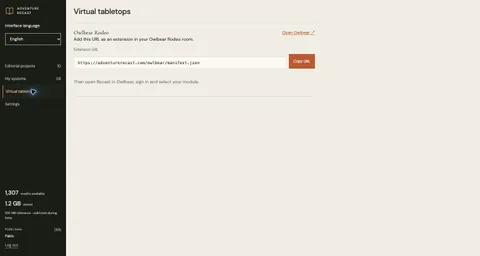
  1. Owlbear では「仮想卓」を開き、表示された拡張機能 URL をルームに追加します。Owlbear 内で Recast にログインし、モジュールを選びます。

実際のエディター · 英語の画面と原稿

Owlbear Rodeoを接続する01 / 01
27

シーンと画像を卓へ届ける

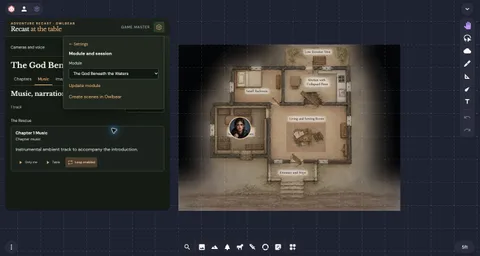
  1. OwlbearでRecast → 設定 → モジュールとセッションを開き、冒険を読み込みます。ルームには独立したコピーができます。GMメモを非公開にしたまま章とシーンを閲覧できます。
  2. 拡大は自分だけの表示です。プレイヤーに表示すると挿絵、地図、ハンドアウトを現在のシーンに置き、非表示でその共有画像を取り除きます。
  3. シーンを作成するとOwlbearのアトラスに追加されます。全シーンを作成では指定フォルダにまとめて読み込み、アトラスから開けます。再度読み込むとコピーが増えます。

実際のエディター · 英語の画面と原稿

シーンと画像を卓へ届ける01 / 05
シーンと画像を卓へ届ける02 / 05
シーンと画像を卓へ届ける03 / 05
シーンと画像を卓へ届ける04 / 05
シーンと画像を卓へ届ける05 / 05
28

キャラクターシートとトークンを使う

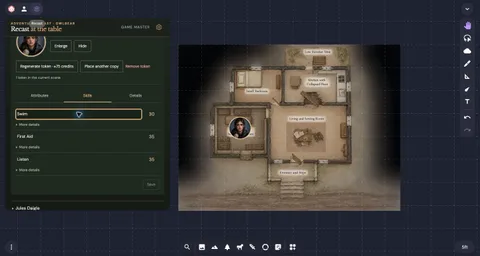
  1. NPCまたはPCを選びます。PCのセッション用シート、またはNPCの対応する技能値を編集できます。見積もりを確認してトークンを生成し、開いているOwlbearシーンに1個以上配置します。
  2. 同じキャラクターの配置済みコピーをまとめて非表示、表示、削除できます。画像を再生成しても配置済みコピーは置き換わりません。
  3. シートへの招待は普段の非公開の連絡手段で渡します。プレイヤーにRecastアカウントは不要です。設定からモジュールを更新してもプレイヤーのシートとトークンは残ります。

実際のエディター · 英語の画面と原稿

キャラクターシートとトークンを使う01 / 03
キャラクターシートとトークンを使う02 / 03
キャラクターシートとトークンを使う03 / 03
29

セッションの音を準備する

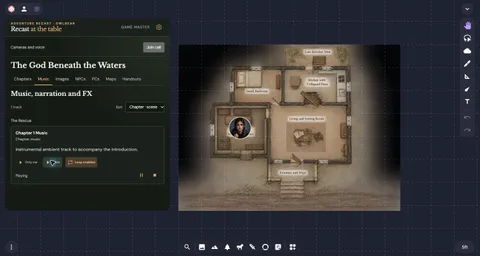
  1. 音楽で冒険の音源を探します。個人試聴は自分用、共有再生は各参加者が音声を有効にした後にルームへ流れます。
  2. 音楽またはナレーションに、独立した効果音チャンネルを組み合わせます。自分の音量か共有ミックスを調整し、各チャンネルを一時停止、ループ、停止できます。
  3. 設定には任意の音声通話とカメラもあります。参加前に機器を選び、必要な権限はブラウザで許可します。

実際のエディター · 英語の画面と原稿

セッションの音を準備する01 / 03
セッションの音を準備する02 / 03
セッションの音を準備する03 / 03
30

Roll20に冒険をインポートする実験的機能

  1. GMとしてRoll20のゲームとAdventure RecastのChrome拡張を開きます。Recastアカウントを接続し、本かOwlbearのプレイ用コピーを選びます。
  2. 冒険のコピーを準備し、内容一覧を確認してインポートします。プレイ前にページ、画像、キャラクター、ハンドアウト、テーブルを確認します。更新はローカル編集との競合を報告し、自動で上書きしません。
  3. セッション用シート、招待、共有画像、音声は補助テーブルを開いて使います。音声用にそのタブを開いたままにします。音源はそこで再生され、Roll20のJukeboxには追加されません。

ネイティブNPCシートは現在D&D 5e(2014)に対応しています。その他のキャラクターは汎用シートを使います。

実際の画面 · 英語の画面

Roll20 · マップとシーン01 / 03
Roll20 · ハンドアウト02 / 03
Roll20 · キャラクター03 / 03

Foundry VTT · 近日公開

ベータ版で利用可能

あなたのゲーム。
あなたのルール。

冒険のルールを選びましょう。基本システムの仕組みを保ちながら、見た目や世界観を調整できます。

Ars Magica · Definitive Edition

ルールを読む ↗

Recast の内容神話のヨーロッパ、ヘルメス魔術、盟約、仲間とグロッグ。Definitive Editionの基本ルール。高度なサブシステムは完全には自動化されていません。

関連ゲームArs Magica

CC BY-SA 4.0

Magical Kitties Save the Day · 2nd Edition

ルールを読む ↗

Recast の内容第2版の冒険、猫専用のキャラクターシート、PDFレイアウトに対応。Power Up!のオプションは明示的に選択します。エピックキャンペーンの管理は自動化されていません。

関連ゲームMagical Kitties Save the Day

CC BY-SA 4.0

Recast はここに記載したオープンルールを使用します。関連ゲームは同じルール系統の例です。それらの世界設定や固有のルールは含まれず、公式な提携を意味するものではありません。

プロファイルが変えるのは創作の方向性。キャラクター作成とゲームの仕組みは、選択した基本システムのルールに従います。

あなたにしか
語れない冒険がある。

その物語にふさわしい一冊を。

エディターを開く ↗

次の章を、ともに

最初のページ
から、一緒に。

ウェイティングリストに登録。Adventure Recast の Kickstarter 公開時にメールでお知らせします。

データとプライバシー

プライバシー (EN)

公開のお知らせのみ。いつでも登録を解除できます。