The God Beneath the WatersНа снимках показан английский интерфейс. Инструкции соответствуют выбранному языку.
30 задач
Подходящих задач нет. Попробуйте другое слово.
01
Начать приключение
01
Выбрать исходный материал
+
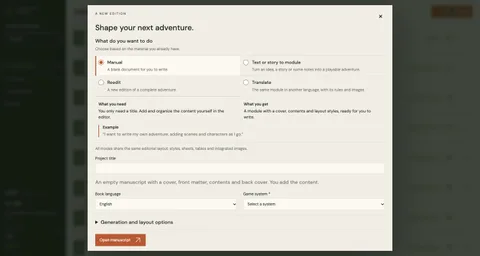
Откройте Новый проект. Ручной режим создаёт пустую книгу; Текст или рассказ в модуль развивает идею или заметки. Вставьте текст или загрузите PDF, TXT, Markdown.
Переиздание начинается с готового приключения. Перевод сохраняет содержание, правила и изображения на другом языке. Выберите исходную систему и язык книги.
Реальный редактор · Интерфейс и рукопись на английском
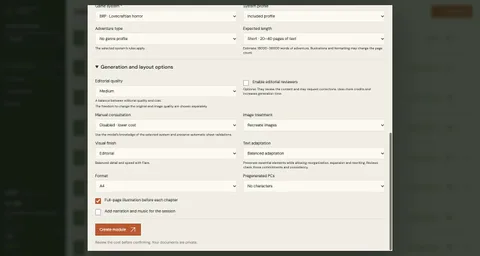
Для переиздания отдельно выберите степень адаптации текста, сохранение или пересоздание изображений и смену системы.
Откройте параметры генерации и вёрстки: качество, рецензенты, оформление, формат, готовые персонажи и звук доступны в зависимости от режима. Проверьте оценку до подтверждения.
Реальный редактор · Интерфейс и рукопись на английском
Решить, что изменится01 / 01
03
Управлять проектами
+
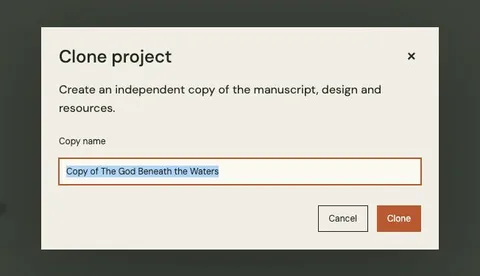
Откройте Редакционные проекты, чтобы вернуться к книге. Меню предлагает переименовать, клонировать или удалить проект.
Клонирование создаёт независимую копию рукописи, дизайна и ресурсов. Назовите её до подтверждения. Перед удалением скачайте всё, что хотите сохранить.
Реальный редактор · Интерфейс и рукопись на английском
Управлять проектами01 / 01
02
Писать и упорядочивать
04
Перейти от оглавления к тексту
+
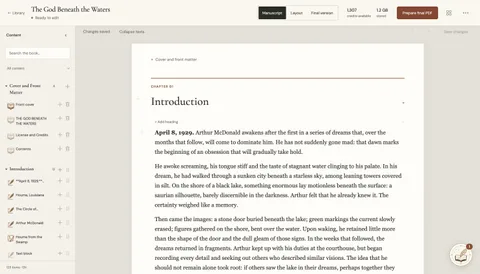
Откройте Содержимое и найдите элемент. Нажмите его маленький значок (Перейти к элементу), чтобы попасть в нужное место книги.
Нажмите название для открытия окна редактирования. Переход к фрагменту и редактирование объекта — разные действия.
Реальный редактор · Интерфейс и рукопись на английском
01 / 02
Перейти от оглавления к тексту01 / 02Перейти от оглавления к тексту02 / 02
05
Переместить или удалить элемент
+
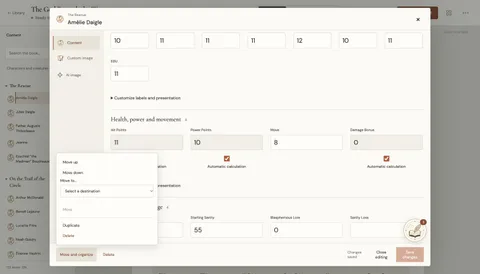
Откройте Переместить и упорядочить рядом с элементом и выберите место. Размещайте сцены в подходящих главах.
Меню также позволяет переименовать и дублировать элемент. Вверх и Вниз меняют порядок глав; для других элементов используйте предлагаемые места назначения.
Используйте Удалить и прочитайте подтверждение, если оно появится. Проверьте результат; используйте отмену или повтор структурных изменений, когда доступны.
Реальный редактор · Интерфейс и рукопись на английском
01 / 02
Переместить или удалить элемент01 / 02Переместить или удалить элемент02 / 02
06
Писать и форматировать текст
+
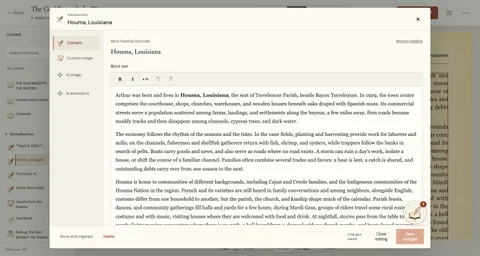
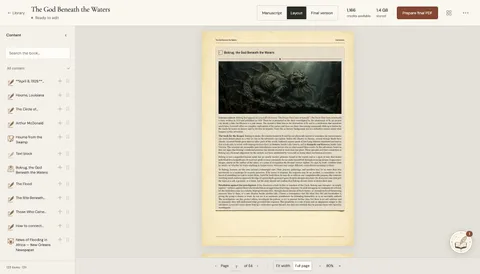
В Рукописи нажмите текстовый блок для прямого ввода. Редактируйте заголовок отдельно или добавьте его, если отсутствует.
Выделите текст для полужирного оформления или списка. Сохраните и дождитесь подтверждения перед выходом; проверьте Макет.
Реальный редактор · Интерфейс и рукопись на английском
01 / 02
Писать и форматировать текст01 / 02Писать и форматировать текст02 / 02
07
Добавить подходящий тип материала
+
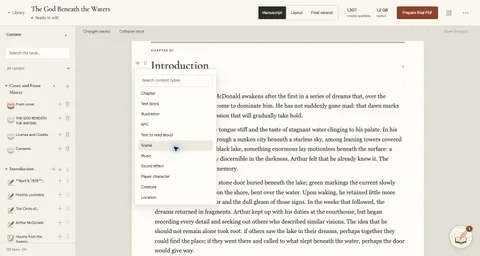
Используйте Добавить содержимое в главе или сцене. Дополнительные варианты включают улики, правила, заметки ведущего, раздаточные материалы, таблицы, места и существ с отдельными полями.
Текст и иллюстрация редактируются отдельно. Изменение текста иллюстрированного материала не перерисовывает изображение; создайте его заново для обновления.
Реальный редактор · Интерфейс и рукопись на английском
01 / 03
Добавить подходящий тип материала01 / 03Добавить подходящий тип материала02 / 03Добавить подходящий тип материала03 / 03
Таблицы и преобразования
В таблицах редактируются ячейки, строки, столбцы и необязательная шапка. Меню объекта преобразует подходящие текстовые блоки в другой тип, например заметку ведущего.
08
Изменить лист персонажа
+
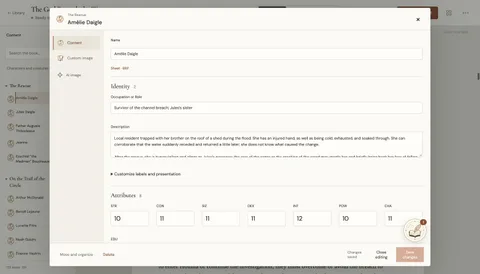
В Содержимом отфильтруйте персонажей и существ и выберите персонажа. Лист соответствует выбранной игровой системе.
Измените характеристики, навыки и снаряжение, затем сохраните. Пользовательские поля добавляют сведения, а не правила игры.
Реальный редактор · Интерфейс и рукопись на английском
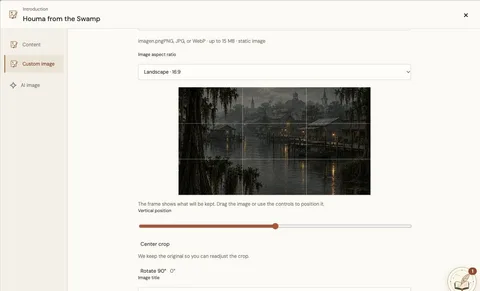
В Собственном изображении выберите настройку текущей картинки. Задайте пропорции, положение и поворот и проверьте предпросмотр.
Сохраните изображение или отмените черновик. Оригинал остаётся доступен. Размещение на странице задаётся во вкладке Содержимое.
Реальный редактор · Интерфейс и рукопись на английском
Обрезать, сохранив оригинал01 / 01
12
Создать или изменить иллюстрацию
+
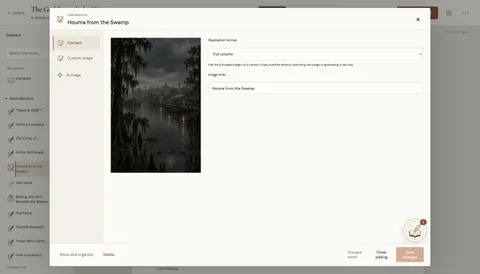
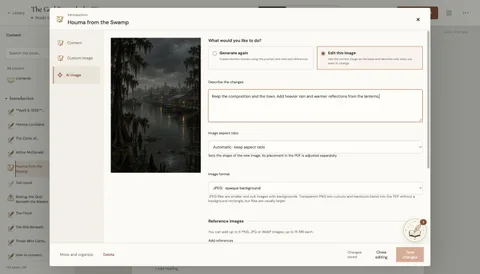
Изображение с ИИ создаёт новую картинку или меняет текущую. Укажите конкретное изменение и что сохранить. До генерации проверьте оценку.
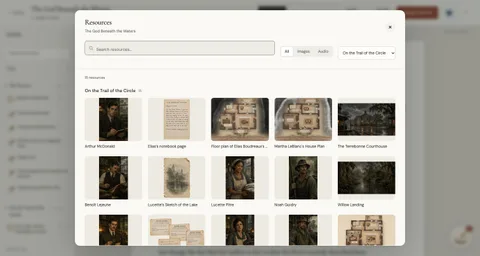
Прикрепите образцы или выберите их из каталога. Назначьте роль: композиция, персонаж или предмет, стиль. Пропорции картинки и размещение в книге — разные настройки.
Реальный редактор · Интерфейс и рукопись на английском
01 / 03
Создать или изменить иллюстрацию01 / 03Создать или изменить иллюстрацию02 / 03Создать или изменить иллюстрацию03 / 03
13
Создать карту для сцены
+
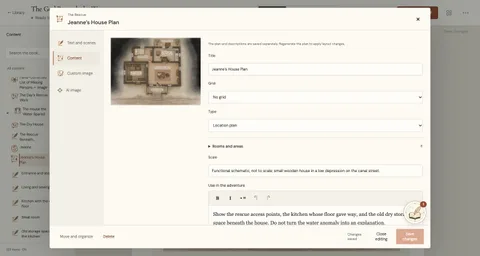
Содержимое хранит сетку, тип, масштаб, комнаты, области и связи. У каждой области есть ключ, название, описание и сведения о доступе.
Текст и сцены изменяет читаемые описания. Изображение плана хранится отдельно: после изменения расположения создайте его заново.
Реальный редактор · Интерфейс и рукопись на английском
01 / 04
Создать карту для сцены01 / 04Создать карту для сцены02 / 04Создать карту для сцены03 / 04Создать карту для сцены04 / 04
14
Добавить музыку и звуки
+
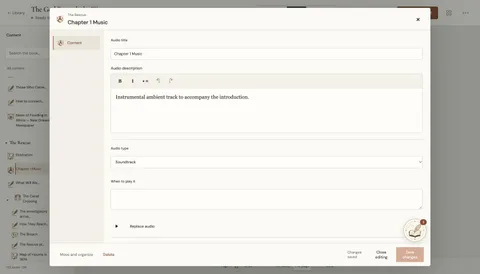
В главе или сцене откройте Добавить содержимое и выберите Музыку или Звуковой эффект; при необходимости раскройте другие варианты.
Загрузите аудио или опишите нужный звук. Проверьте оценку, прослушайте дорожку и свяжите её с соответствующей сценой.
Реальный редактор · Интерфейс и рукопись на английском
01 / 03
Добавить музыку и звуки01 / 03Добавить музыку и звуки02 / 03Добавить музыку и звуки03 / 03
Повествование и звук из PDF
Аудио поддерживает музыку, атмосферу, эффекты и повествование. Загрузите дорожку или проверьте оценку до генерации ИИ. Настройки длительности зависят от типа.
Аудиоссылки PDF открывают страницу прослушивания. Нужна сессия Recast владельца книги; это не общедоступные загрузки.
04
Оформить своё издание
15
Настроить издание
+
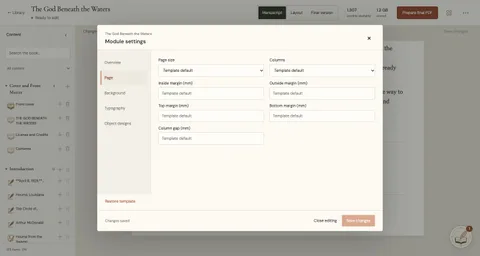
Откройте ••• → Настройки модуля. Страница задаёт бумагу, колонки и поля, а Фон — фон внутренних страниц.
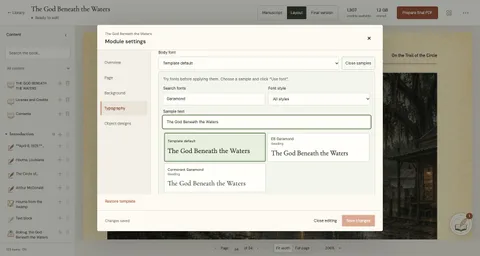
Типографика задаёт шрифты, размер, интервал и цвета. Сохраните изменения и проверьте результат в Макете.
Реальный редактор · Интерфейс и рукопись на английском
В типографике откройте образцы шрифтов. Ищите по имени или стилю, пробуйте свой текст, применяйте шрифт, проверяйте макет и сохраняйте.
Реальный редактор · Интерфейс и рукопись на английском
Типографика и стиль01 / 01
17
Применить свой дизайн
+
Откройте Настройки модуля → Дизайн объектов и выберите объект, главу или страницу. Опишите помощнику визуальное изменение и то, что нужно сохранить.
Сравните сохранённый дизайн и предложение. В примере заметки ведущего получают кремовый фон, зелёную рамку и медный разделитель; рисунок и текст сохраняются.
Применить дизайн переносит предложение в черновик. Сохранить изменения закрепляет его в этом модуле. Затем проверьте реальные страницы в Вёрстке: один предпросмотр книгу не меняет.
Реальный редактор · Интерфейс и рукопись на английском
01 / 05
До01 / 05Применено к модулю02 / 05Сохранено в книге03 / 05Применить свой дизайн04 / 05Применить свой дизайн05 / 05
18
Оформить обложку и заднюю сторону
+
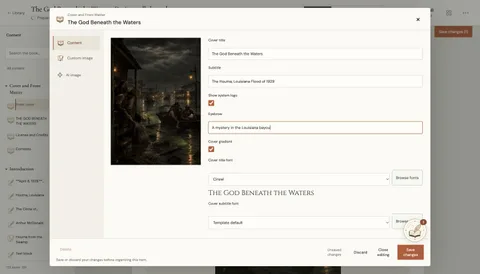
Откройте Обложку из оглавления. Измените заголовок, подзаголовок и шрифты; выберите своё изображение или генерацию ИИ. Некоторые шаблоны также предлагают надзаголовок, градиент и логотип системы.
Откройте заднюю обложку, чтобы написать аннотацию и выбрать изображение. Заголовок берётся с передней обложки.
Сохраните каждый элемент и проверьте обе страницы в Вёрстке. В примере сохранён рисунок, выбран Cinzel для заголовка и добавлена аннотация.
Реальный редактор · Интерфейс и рукопись на английском
01 / 04
Оформить обложку и заднюю сторону01 / 04Оформить обложку и заднюю сторону02 / 04Оформить обложку и заднюю сторону03 / 04Оформить обложку и заднюю сторону04 / 04
19
Создать свой профиль системы
+
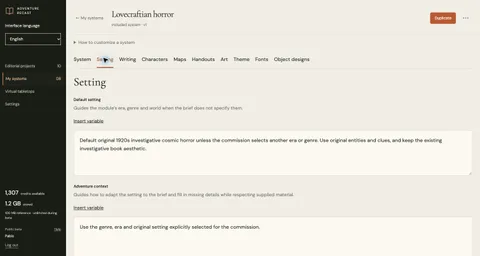
В Моих системах откройте встроенный профиль и выберите Дублировать. Назовите копию, настройте мир, текст, персонажей, карты, раздаточные материалы и иллюстрации.
Тема, Шрифты и Дизайн объектов задают оформление. Сохраните и выберите профиль для нового модуля. Существующие модули сохраняют прежние инструкции и тему.
Реальный редактор · Интерфейс и рукопись на английском
01 / 06
Создать свой профиль системы01 / 06Создать свой профиль системы02 / 06Создать свой профиль системы03 / 06Создать свой профиль системы04 / 06Создать свой профиль системы05 / 06Создать свой профиль системы06 / 06
Переменные и исходные инструкции
Выбор переменных вставляет поддерживаемые заполнители в инструкции. Восстановить исходные инструкции сбрасывает текущую инструкцию.
05
Работать с ИИ
20
Что умеет ассистент?
+
Попросите объяснить приключение, развить идею, создать главы или сцены, добавить персонажей по выбранной системе или изменить существующий текст.
Выберите весь модуль или конкретный контекст, приложите документы или изображения и опишите цель. Проверяйте план, ход работы, изменения и расход кредитов.
Для консультации: «Объясни мотивацию персонажа, не меняя рукопись». Для изменений: «Добавь в эту главу сцену с двумя зацепками».
Укажите ограничения, тон и материалы. Проверьте рукопись и сохраните ручные правки. Для локального изменения попросите работать только с выбранным фрагментом.
Реальный редактор · Интерфейс и рукопись на английском
01 / 02
Что умеет ассистент?01 / 02Что умеет ассистент?02 / 02
21
Переписать конкретный отрывок
+
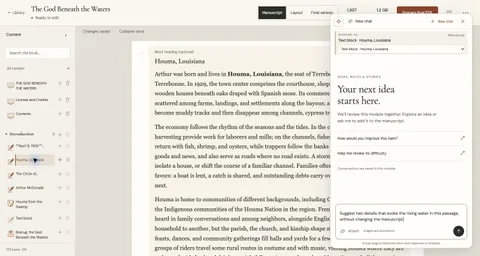
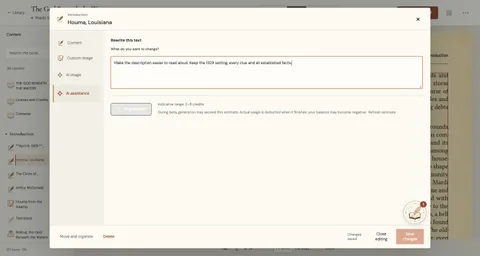
Откройте текстовый блок и Помощь ИИ. Попросите определённое изменение: сократить, пояснить улику или изменить тон. Укажите факты и правила, которые надо сохранить.
Проверьте оценку до повторной генерации и результат в Макете. Для нескольких сцен используйте помощника модуля с нужным контекстом.
Реальный редактор · Интерфейс и рукопись на английском
Переписать конкретный отрывок01 / 01
22
Разобраться с кредитами и настройками ИИ
+
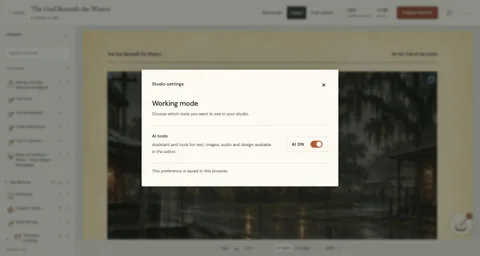
Ручное написание, сохранение и вёрстка не расходуют кредиты. ИИ показывает оценку; фактический расход списывается по завершении и в бета-версии может быть выше.
Настройки студии позволяют скрыть инструменты ИИ в этом браузере. Содержимое книги сохраняется. Баланс и историю смотрите в настройках аккаунта.
Реальный редактор · Интерфейс и рукопись на английском
Разобраться с кредитами и настройками ИИ01 / 01
Можно ли продавать созданные материалы?
Материалы, созданные с помощью ИИ в Adventure Recast, нельзя использовать в коммерческих целях. Они предназначены для личного использования и развлечения автора, его друзей или игровой группы.<br><br> Коммерческое использование материалов, на 100% созданных людьми, должно соответствовать лицензии используемой игровой системы (BRP, D&D SRD и т. д.), а также лицензиям включённых текстов, иллюстраций и других ресурсов.
06
Проверка и экспорт
23
Проверить перед публикацией
+
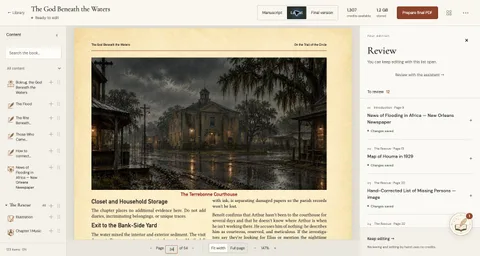
Откройте ••• → Проверка, чтобы видеть незавершённые пункты и продолжать редактировать. Проверьте текст и ресурсы; некоторым изображениям нужна повторная генерация.
Проверьте разрывы страниц, заголовки, листы и картинки в Макете. Ручные правки не расходуют кредиты. Сохраните изменения до подготовки итогового PDF.
Реальный редактор · Интерфейс и рукопись на английском
Проверить перед публикацией01 / 01
Проверить, открыть снова и восстановить
После проверки отметьте пункт как просмотренный или откройте снова. Это фиксирует проверку, но не переписывает содержание.
Прерванное издание можно продолжить с оставшейся работы или начать новый запуск. Повторная вёрстка не расходует кредиты ИИ; новая генерация оплачивается по фактическому использованию.
24
Итоговый PDF
+
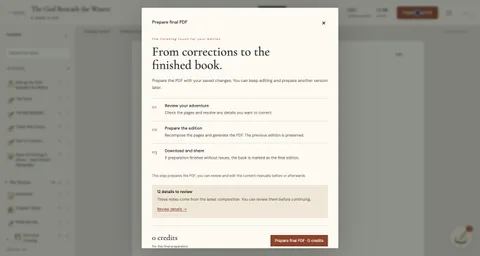
Проверьте страницы в Макете и подготовьте итоговый PDF. Итоговая версия покажет готовое издание после завершения подготовки.
Реальный редактор · Интерфейс и рукопись на английском
Итоговый PDF01 / 01
25
PDF · Markdown
+
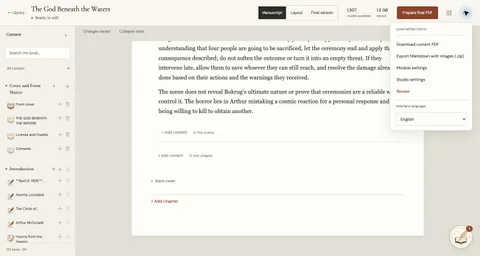
В меню модуля доступны текущий PDF и экспорт Markdown с изображениями (.zip). Проверьте макет перед подготовкой финального PDF.
Реальный редактор · Интерфейс и рукопись на английском
PDF · Markdown01 / 01
07
VTT · Виртуальные столы
Перенесите приключение на виртуальный стол. Выберите платформу и держите карты, персонажей и раздаточные материалы под рукой.
26
Подключить Owlbear Rodeo
+
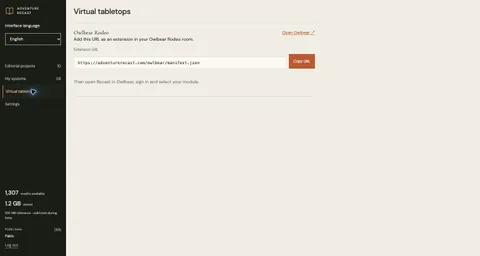
Для Owlbear откройте Виртуальные столы, добавьте указанный URL расширения в комнату, войдите в Recast внутри Owlbear и выберите модуль.
Реальный редактор · Интерфейс и рукопись на английском
Подключить Owlbear Rodeo01 / 01
27
Перенести сцены и изображения на стол
+
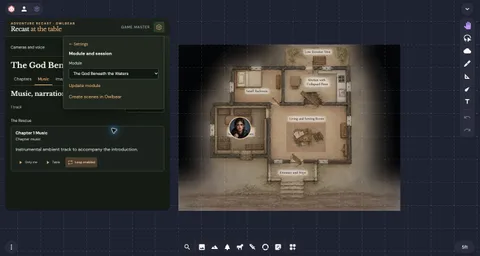
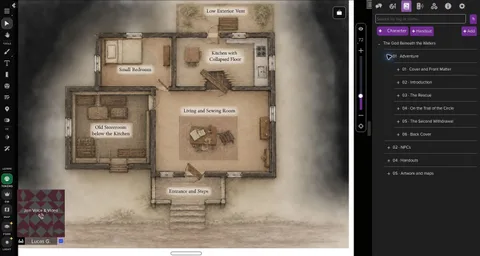
В Owlbear откройте Recast → Настройки → Модуль и сессия. Импортируйте приключение: комната получит независимую копию. Просматривайте главы и сцены, сохраняя заметки ведущего закрытыми.
Увеличить открывает изображение только вам. Показать игрокам размещает рисунок, карту или раздаточный материал в текущей сцене; Скрыть убирает это общее изображение.
Создать сцену добавляет её в атлас Owlbear. Создать все сцены импортирует сцены модуля в выбранную папку; нужную откройте из атласа. Повторный импорт создаёт дополнительные копии.
Реальный редактор · Интерфейс и рукопись на английском
01 / 05
Перенести сцены и изображения на стол01 / 05Перенести сцены и изображения на стол02 / 05Перенести сцены и изображения на стол03 / 05Перенести сцены и изображения на стол04 / 05Перенести сцены и изображения на стол05 / 05
28
Использовать листы и токены в игре
+
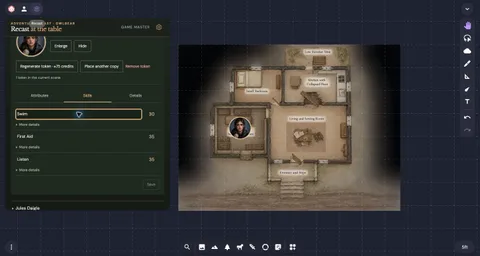
Выберите НИП или персонажа игрока. Редактируйте игровой лист персонажа игрока или доступные навыки НИП. Создайте токен, проверив оценку кредитов, и разместите одну или несколько копий в открытой сцене Owlbear.
Управляйте размещёнными копиями персонажа вместе: скрывайте, показывайте или убирайте. Повторная генерация изображения не заменяет уже размещённые копии.
Передайте приглашение к листу обычным личным каналом. Игроку не нужен аккаунт Recast. Обновление модуля из настроек сохраняет листы игроков и токены сессии.
Реальный редактор · Интерфейс и рукопись на английском
01 / 03
Использовать листы и токены в игре01 / 03Использовать листы и токены в игре02 / 03Использовать листы и токены в игре03 / 03
29
Подготовить звук для сессии
+
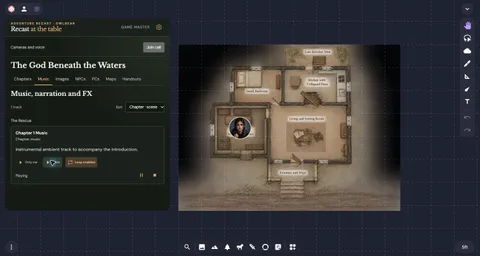
Откройте Музыку и просмотрите дорожки приключения. Личное прослушивание доступно вам; общее воспроизведение звучит в комнате после включения аудио каждым участником.
Сочетайте музыку или повествование с отдельным каналом эффектов. Настройте свою громкость или общий микс; ставьте канал на паузу, повтор или остановку.
Настройки также содержат необязательные голос и камеру. Выберите устройства до звонка; браузер запросит необходимые разрешения.
Реальный редактор · Интерфейс и рукопись на английском
01 / 03
Подготовить звук для сессии01 / 03Подготовить звук для сессии02 / 03Подготовить звук для сессии03 / 03
30
Импортировать приключение в Roll20Экспериментально
+
Откройте игру Roll20 как ведущий и расширение Adventure Recast для Chrome. Подключите аккаунт Recast и выберите книгу или игровую копию Owlbear.
Подготовьте копию приключения, проверьте состав и импортируйте её. До игры проверьте страницы, изображения, персонажей, материалы и таблицы. Обновления сообщают о конфликтах с локальными правками и не перезаписывают их автоматически.
Откройте дополнительный стол для листов сессии, приглашений, общих изображений и звука. Держите эту вкладку открытой для воспроизведения: треки звучат там и не добавляются в Jukebox Roll20.
Специализированные листы NPC пока поддерживают D&D 5e (2014). Остальные персонажи используют общие листы.
Реальный снимок · Интерфейс на английском
01 / 03
Roll20 · Карты и сцены01 / 03Roll20 · Раздаточные материалы02 / 03Roll20 · Персонажи03 / 03
Foundry VTT · Скоро
ДОСТУПНЫ В БЕТА-ВЕРСИИ
Ваша игра. Ваши правила.
Выберите правила приключения. Меняйте оформление и мир, сохраняя механики базовой системы.
В RecastМифическая Европа, герметическая магия, ковенанты, спутники и гроги. Базовые правила Definitive Edition; дополнительные подсистемы автоматизированы не полностью.
В RecastПриключения второй редакции, специальные листы котиков и оформление PDF. Опции Power Up! выбираются явно; учёт эпических кампаний не автоматизирован.
Recast использует указанные здесь открытые правила. Упомянутые игры относятся к тому же семейству правил; их миры и особые варианты правил не включены. Эти ссылки не означают официального сотрудничества.
Профиль задаёт творческое направление. Создание персонажей и игровые механики сохраняют правила выбранной базовой системы.
 ADVENTURE