The God Beneath the WatersAs capturas mostram a interface em inglês. As instruções seguem o idioma escolhido.
30 tarefas
Nenhuma tarefa encontrada. Tente outra palavra.
01
Comece uma aventura
01
Escolha o ponto de partida
+
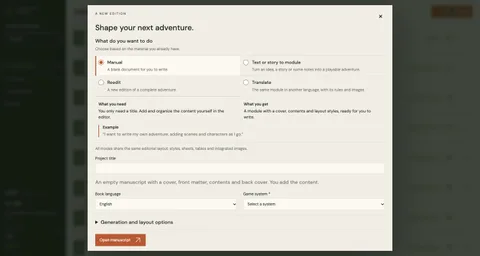
Abra Novo projeto. Manual inicia um livro vazio; Texto ou história para módulo desenvolve ideias ou notas. Cole texto ou envie PDF, TXT ou Markdown.
Reeditar parte de uma aventura completa. Traduzir mantém conteúdo, regras e imagens em outro idioma. Escolha o sistema original e o idioma do livro.
Editor real · Interface e manuscrito em inglês
01 / 04
Escolha o ponto de partida01 / 04Escolha o ponto de partida02 / 04Escolha o ponto de partida03 / 04Escolha o ponto de partida04 / 04
02
Escolha o que muda
+
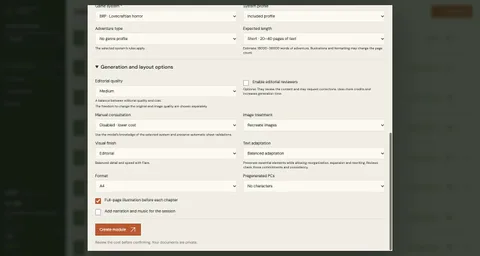
Na reedição, escolha quanto adaptar o texto, manter ou recriar imagens e converter ou não o sistema. São escolhas independentes.
Expanda as opções de geração e diagramação: qualidade, revisores, acabamento visual, formato, personagens e áudio conforme o modo. Confira a estimativa antes de confirmar.
Editor real · Interface e manuscrito em inglês
Escolha o que muda01 / 01
03
Organize seus projetos
+
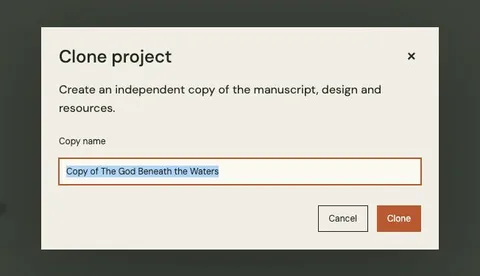
Abra Projetos editoriais para voltar a um livro. O menu de opções oferece Renomear, Clonar e Excluir.
Clonar cria uma cópia independente do manuscrito, design e recursos. Dê um nome antes de confirmar. Baixe o que quiser preservar antes de excluir um projeto.
Editor real · Interface e manuscrito em inglês
Organize seus projetos01 / 01
02
Escreva e organize
04
Navegar do índice ao texto
+
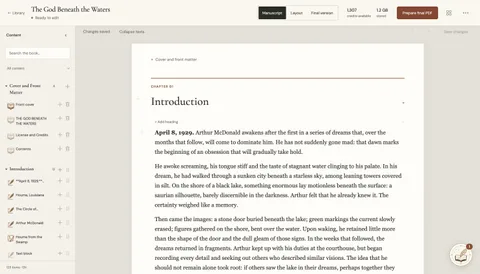
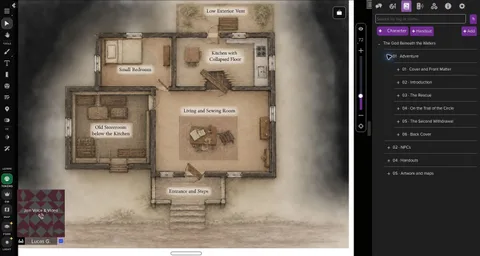
Abra Conteúdo e encontre o item. Clique no pequeno ícone (Ir ao item) para ir à posição dele no livro.
Clique no nome para abrir a janela de edição. Ir ao trecho e editar o objeto são ações diferentes.
Editor real · Interface e manuscrito em inglês
01 / 02
Navegar do índice ao texto01 / 02Navegar do índice ao texto02 / 02
05
Mover ou excluir um item
+
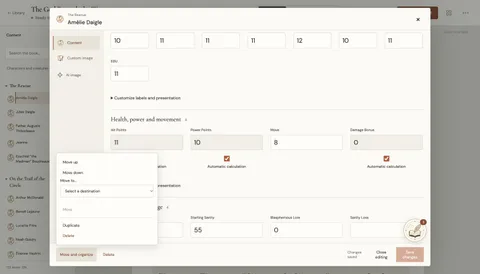
Abra Mover e organizar ao lado do item para escolher o destino. Mantenha cada cena no capítulo apropriado.
O menu também oferece Renomear e Duplicar. Subir e Descer mudam a ordem dos capítulos; use os destinos disponíveis para os outros itens.
Use Excluir e leia a confirmação, se houver. Confira o resultado; use Desfazer ou Refazer da estrutura quando disponíveis.
Editor real · Interface e manuscrito em inglês
01 / 02
Mover ou excluir um item01 / 02Mover ou excluir um item02 / 02
06
Escrever e formatar texto
+
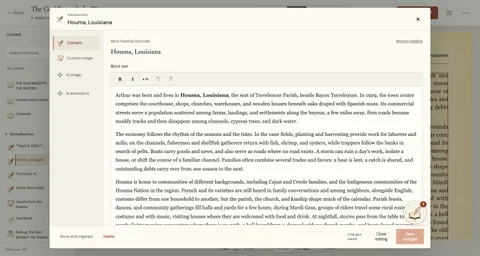
Em Manuscrito, clique num bloco de texto para escrever diretamente. Edite o título separadamente ou adicione um se não houver.
Selecione texto para aplicar negrito ou listas. Salve e espere a confirmação antes de sair; confira em Diagramação.
Editor real · Interface e manuscrito em inglês
01 / 02
Escrever e formatar texto01 / 02Escrever e formatar texto02 / 02
07
Adicione o conteúdo adequado
+
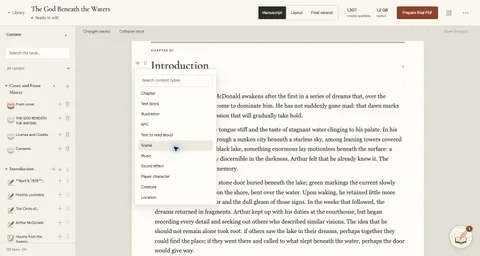
Use Adicionar conteúdo num capítulo ou cena. Mais opções inclui pistas, regras, notas do mestre, materiais, tabelas, lugares e criaturas com campos próprios.
Texto e ilustração são editados separadamente. Alterar o texto de um material ilustrado não redesenha a imagem; gere-a novamente para refletir as mudanças.
Editor real · Interface e manuscrito em inglês
01 / 03
Adicione o conteúdo adequado01 / 03Adicione o conteúdo adequado02 / 03Adicione o conteúdo adequado03 / 03
Tabelas e conversões
Tabelas têm células editáveis, controles de linhas e colunas e cabeçalho opcional. O menu converte blocos de texto compatíveis em outro tipo, como nota do mestre.
08
Editar uma ficha
+
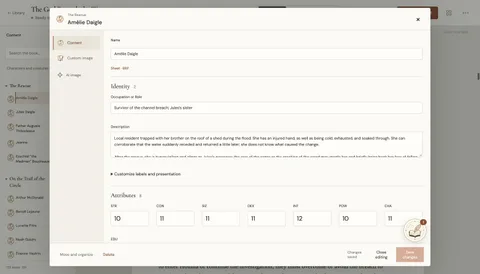
Em Conteúdo, filtre personagens e criaturas e selecione um personagem. A ficha segue o sistema escolhido.
Edite atributos, perícias e equipamento e salve. Campos personalizados acrescentam informações; não criam regras de jogo.
Editor real · Interface e manuscrito em inglês
01 / 03
Editar uma ficha01 / 03Editar uma ficha02 / 03Editar uma ficha03 / 03
Rótulos, campos próprios e cálculos
Personalizar rótulos e apresentação permite renomear, reordenar ou ocultar campos sem perder seus valores. Adicione campos próprios conforme a partida.
Para valores calculados, escolha cálculo automático ou entrada manual. Confira a ficha antes de salvar.
03
Imagens, mapas e áudio
09
Encontre e reutilize recursos
+
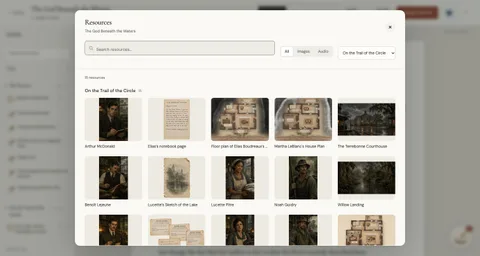
Abra Recursos do projeto para explorar imagens e áudio. Busque ou filtre por capítulo e tipo. Abra um recurso para vê-lo ou localizá-lo no manuscrito.
Em Imagem própria, Escolher da galeria reutiliza uma imagem salva. A cópia pode ser editada de forma independente.
Editor real · Interface e manuscrito em inglês
01 / 02
Encontre e reutilize recursos01 / 02Encontre e reutilize recursos02 / 02
10
Enviar uma imagem própria
+
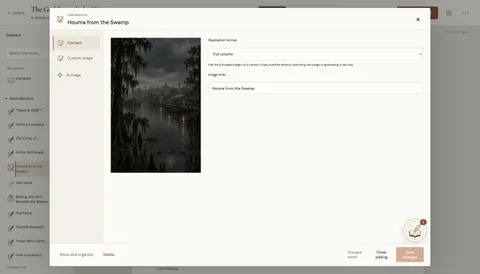
Abra uma ilustração ou personagem e Imagem própria. Escolha PNG, JPG ou WebP de até 15 MB, ou uma imagem da galeria.
Escolha substituir ou adicionar após o item, quando disponível. Dê um título e salve; ajuste a posição no PDF em Conteúdo.
Editor real · Interface e manuscrito em inglês
01 / 02
Enviar uma imagem própria01 / 02Enviar uma imagem própria02 / 02
11
Recorte preservando o original
+
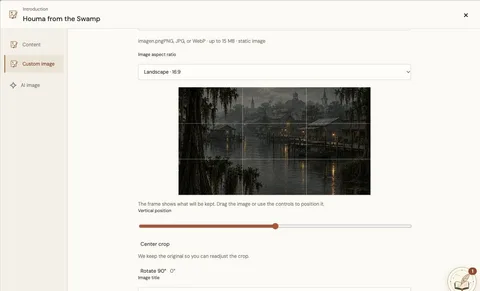
Em Imagem própria, escolha Ajustar esta imagem. Defina proporção, posição e rotação e confira a prévia.
Salve a imagem ou descarte o rascunho. O original continua disponível. Em Conteúdo, escolha como a imagem ocupa a página.
Editor real · Interface e manuscrito em inglês
Recorte preservando o original01 / 01
12
Gere ou edite uma ilustração
+
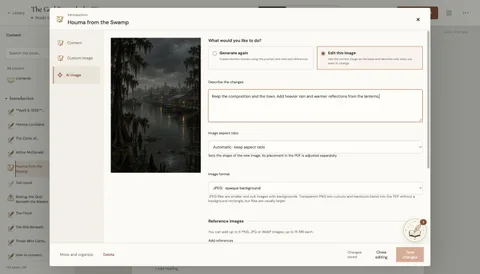
Imagem com IA cria uma imagem ou edita a atual. Descreva a mudança e o que deve permanecer. Confira a estimativa antes de gerar.
Anexe referências ou escolha no catálogo. Defina sua função: composição, personagem ou objeto, ou estilo. Proporção da imagem e posição na página são ajustes separados.
Editor real · Interface e manuscrito em inglês
01 / 03
Gere ou edite uma ilustração01 / 03Gere ou edite uma ilustração02 / 03Gere ou edite uma ilustração03 / 03
13
Construa um mapa útil para a cena
+
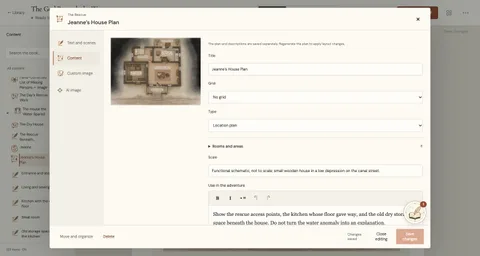
Conteúdo reúne grade, tipo, escala, salas, áreas e conexões. Cada área tem chave, nome, descrição e acessos.
Texto e cenas edita as descrições legíveis. A imagem do mapa é separada: gere-a novamente após mudar a disposição para refletir as novas áreas e conexões.
Editor real · Interface e manuscrito em inglês
01 / 04
Construa um mapa útil para a cena01 / 04Construa um mapa útil para a cena02 / 04Construa um mapa útil para a cena03 / 04Construa um mapa útil para a cena04 / 04
14
Adicionar música e som
+
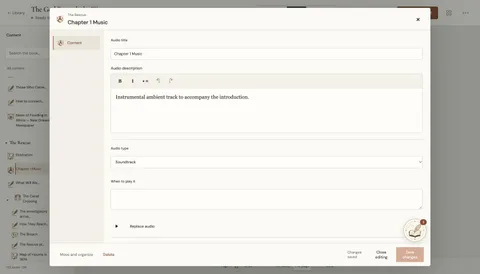
Num capítulo ou cena, abra Adicionar conteúdo e escolha Música ou Efeito sonoro; expanda as opções se necessário.
Envie seu áudio ou descreva o que gerar. Confira a estimativa, ouça a faixa e associe-a à cena que acompanha.
Editor real · Interface e manuscrito em inglês
01 / 03
Adicionar música e som01 / 03Adicionar música e som02 / 03Adicionar música e som03 / 03
Narração e escuta pelo PDF
O áudio inclui trilha sonora, ambiente, efeitos e narração. Envie uma faixa ou confira a estimativa antes de gerar com IA. A duração depende do tipo.
Links de áudio no PDF abrem a página de escuta. Exigem a sessão Recast do proprietário do livro; não são downloads públicos.
04
Personalize a edição
15
Configurar sua edição
+
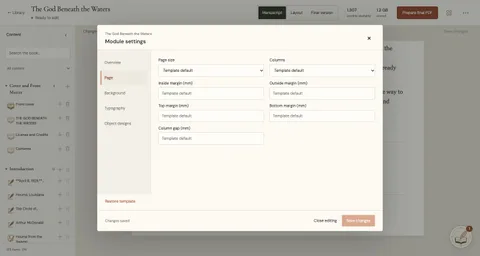
Abra ••• → Configurações do módulo. Página controla papel, colunas e margens; Fundo controla o fundo das páginas internas.
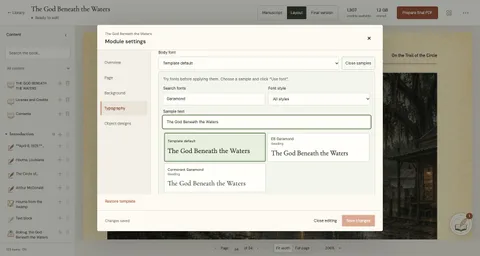
Tipografia controla fontes, tamanho, espaçamento e cores. Salve e confira o resultado em Diagramação.
Editor real · Interface e manuscrito em inglês
01 / 04
Configurar sua edição01 / 04Configurar sua edição02 / 04Configurar sua edição03 / 04Configurar sua edição04 / 04
16
Tipografia e estilo
+
Em Tipografia, abra Ver fontes. Busque por nome ou estilo, teste seu texto, aplique a fonte, confira a diagramação e salve.
Editor real · Interface e manuscrito em inglês
Tipografia e estilo01 / 01
17
Aplique seu próprio design
+
Abra Configurações do módulo → Designs de objetos e escolha objeto, capítulo ou página. Descreva ao assistente a mudança visual e o que preservar.
Compare o design salvo e a proposta. O exemplo transforma notas do mestre em painéis creme com borda verde e divisor cobre, preservando imagem e texto.
Aplicar design adota a proposta no rascunho. Salvar alterações a mantém neste módulo. Confira as páginas reais em Layout; a prévia sozinha não altera o livro.
Editor real · Interface e manuscrito em inglês
01 / 05
Antes01 / 05Aplicado ao módulo02 / 05Salvo no livro03 / 05Aplique seu próprio design04 / 05Aplique seu próprio design05 / 05
18
Finalize capa e contracapa
+
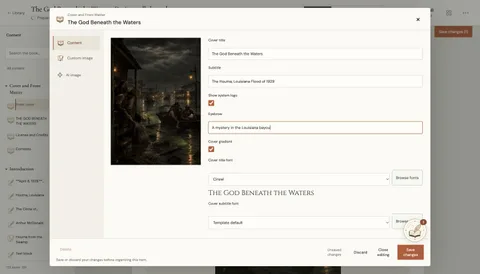
Abra Capa no índice. Edite título, subtítulo e fontes; escolha imagem própria ou com IA. Alguns modelos também oferecem antetítulo, gradiente e logotipo do sistema.
Abra Contracapa para escrever a sinopse e escolher a imagem. O título vem da capa.
Salve cada elemento e confira ambas as páginas em Layout. O exemplo mantém a arte, usa Cinzel no título e acrescenta uma sinopse.
Editor real · Interface e manuscrito em inglês
01 / 04
Finalize capa e contracapa01 / 04Finalize capa e contracapa02 / 04Finalize capa e contracapa03 / 04Finalize capa e contracapa04 / 04
19
Crie seu perfil de sistema
+
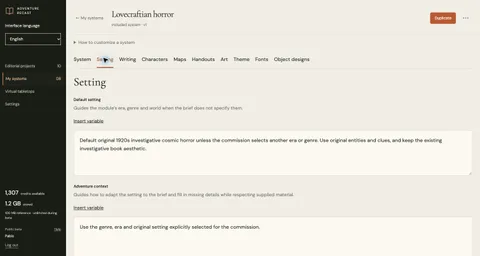
Em Meus sistemas, abra um perfil incluído e escolha Duplicar. Nomeie a cópia e ajuste ambientação, escrita, personagens, mapas, materiais e arte.
Tema, Fontes e Designs de objetos definem a edição visual. Salve e escolha o perfil para um novo módulo. Os existentes mantêm as instruções e o tema originais.
Editor real · Interface e manuscrito em inglês
01 / 06
Crie seu perfil de sistema01 / 06Crie seu perfil de sistema02 / 06Crie seu perfil de sistema03 / 06Crie seu perfil de sistema04 / 06Crie seu perfil de sistema05 / 06Crie seu perfil de sistema06 / 06
Variáveis e instruções originais
O seletor de variáveis insere os marcadores disponíveis em cada instrução. Restaurar instruções originais reinicia a instrução atual.
05
Trabalhe com IA
20
O que o assistente pode fazer?
+
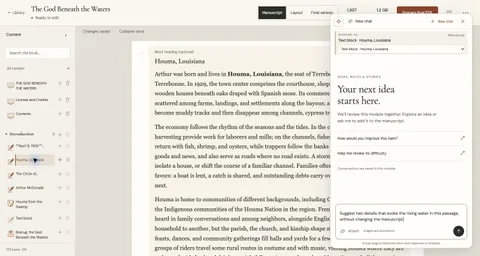
Peça para explicar a aventura, desenvolver ideias, criar capítulos ou cenas, adicionar personagens com o sistema escolhido ou editar conteúdo.
Escolha o módulo inteiro ou um contexto específico, anexe documentos ou imagens e descreva o resultado. Confira plano, progresso, alterações e consumo de créditos.
Para consultar: “Explique as motivações deste personagem sem alterar o manuscrito.” Para mudar: “Adicione uma cena com duas pistas neste capítulo.”
Indique limites, tom e referências. Confira o manuscrito e salve ajustes manuais. Peça para trabalhar no trecho selecionado para uma revisão específica.
Editor real · Interface e manuscrito em inglês
01 / 02
O que o assistente pode fazer?01 / 02O que o assistente pode fazer?02 / 02
21
Reescreva um trecho específico
+
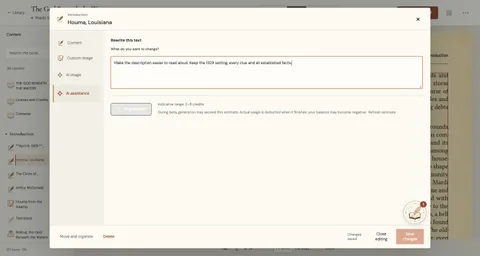
Abra um bloco de texto e Assistência com IA. Peça uma mudança precisa: encurtar, esclarecer uma pista ou mudar o tom. Informe os fatos e regras que devem permanecer.
Confira a estimativa antes de Regenerar e veja o resultado em Diagramação. Para várias cenas, use o assistente do módulo com o contexto adequado.
Editor real · Interface e manuscrito em inglês
Reescreva um trecho específico01 / 01
22
Entenda créditos e controles de IA
+
Escrever, salvar e diagramar manualmente não gasta créditos. A IA mostra estimativas; o consumo real é descontado ao terminar e pode ultrapassá-las na beta.
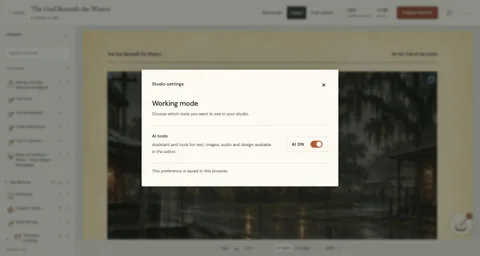
As configurações do estúdio permitem ocultar ferramentas de IA neste navegador. O conteúdo permanece no livro. Veja saldo e atividade nas configurações da conta.
Editor real · Interface e manuscrito em inglês
Entenda créditos e controles de IA01 / 01
Posso comercializar o material que crio?
O material criado com IA através do Adventure Recast não pode ser comercializado. Destina-se ao uso e diversão pessoais do seu criador e dos seus amigos ou grupo de jogo.<br><br> No material criado 100 % por humanos, qualquer uso comercial deve respeitar a licença do sistema de jogo utilizado (BRP, D&D SRD, etc.) e as licenças dos textos, ilustrações ou outros recursos incorporados.
06
Revise e exporte
23
Revise antes de compartilhar
+
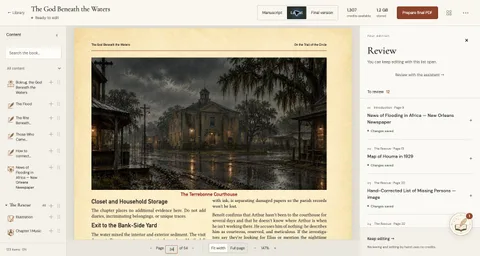
Abra ••• → Revisão para consultar pendências enquanto continua editando. Confira o texto ou recurso afetado; algumas imagens precisam ser geradas novamente.
Verifique quebras de página, títulos, fichas e imagens em Diagramação. Correções manuais não gastam créditos. Salve antes de preparar o PDF final.
Editor real · Interface e manuscrito em inglês
Revise antes de compartilhar01 / 01
Resolver, reabrir e recuperar
Marque um item como revisado após conferir ou reabra quando necessário. Isso registra a revisão sem reescrever o conteúdo.
Uma edição interrompida permite continuar o trabalho pendente ou reiniciar uma nova execução. Repetir a composição não consome créditos de IA; novas gerações são cobradas pelo uso real.
24
PDF final
+
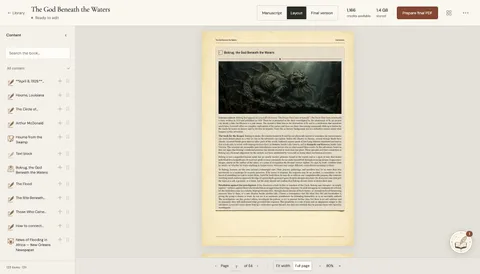
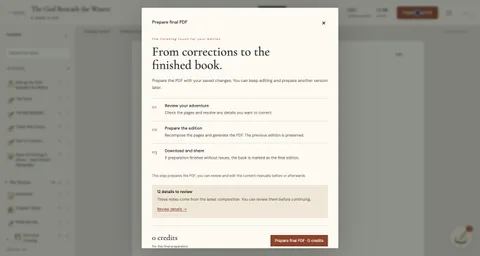
Revise as páginas em Diagramação e prepare o PDF final. Versão final mostra a edição concluída após a preparação.
Editor real · Interface e manuscrito em inglês
PDF final01 / 01
25
PDF · Markdown
+
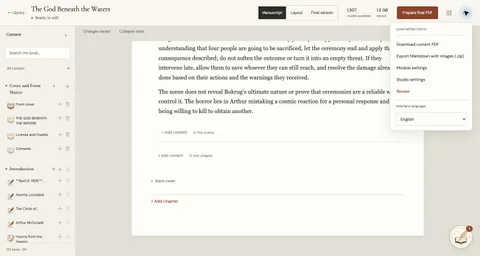
O menu do módulo oferece o PDF atual e a exportação Markdown com imagens (.zip). Revise a diagramação antes do PDF final.
Editor real · Interface e manuscrito em inglês
PDF · Markdown01 / 01
07
VTTs · Mesas virtuais
Leve sua aventura a uma mesa virtual. Escolha a plataforma e tenha mapas, personagens e materiais de apoio à mão.
26
Conecte o Owlbear Rodeo
+
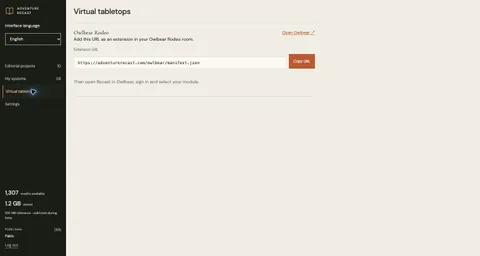
Para Owlbear, abra Mesas virtuais, adicione a URL da extensão indicada à sua sala, entre no Recast pelo Owlbear e escolha o módulo.
Editor real · Interface e manuscrito em inglês
Conecte o Owlbear Rodeo01 / 01
27
Leve cenas e imagens à mesa
+
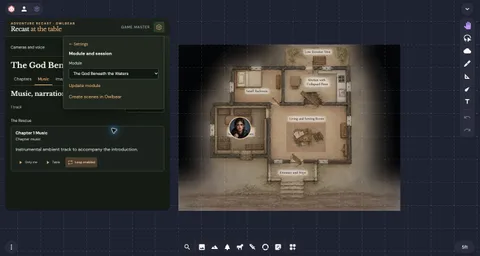
No Owlbear, abra Recast → Configurações → Módulo e partida. Importe uma aventura: a sala recebe uma cópia independente. Navegue por capítulos e cenas mantendo privadas as notas do mestre.
Ampliar abre a imagem apenas para você. Mostrar aos jogadores coloca ilustração, mapa ou ajuda na cena atual; Ocultar retira essa imagem compartilhada.
Criar cena a adiciona ao atlas do Owlbear. Criar todas as cenas importa as cenas do módulo para a pasta escolhida; abra a desejada pelo atlas. Repetir a importação cria mais cópias.
Editor real · Interface e manuscrito em inglês
01 / 05
Leve cenas e imagens à mesa01 / 05Leve cenas e imagens à mesa02 / 05Leve cenas e imagens à mesa03 / 05Leve cenas e imagens à mesa04 / 05Leve cenas e imagens à mesa05 / 05
28
Use fichas e tokens na partida
+
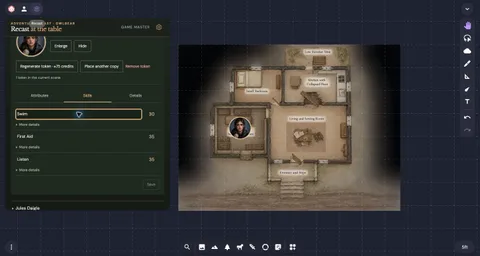
Escolha um NPC ou PC. Edite a ficha de jogo de um PC ou as perícias disponíveis de um NPC. Gere um token, confira a estimativa e coloque uma ou mais cópias em uma cena aberta do Owlbear.
Gerencie juntas as cópias colocadas de um personagem: ocultar, mostrar ou retirar. Regenerar a imagem do token não substitui cópias já colocadas.
Envie o convite de uma ficha pelo seu canal privado habitual. O jogador pode usá-la sem conta Recast. Atualizar o módulo preserva fichas dos jogadores e tokens da partida.
Editor real · Interface e manuscrito em inglês
01 / 03
Use fichas e tokens na partida01 / 03Use fichas e tokens na partida02 / 03Use fichas e tokens na partida03 / 03
29
Prepare o som da partida
+
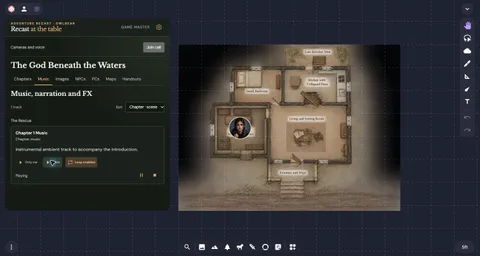
Abra Música para explorar as faixas. A prévia privada é para você; a reprodução compartilhada toca na sala depois que cada participante ativa o áudio.
Combine música ou narração com um canal separado de efeitos. Ajuste seu volume de escuta ou a mixagem compartilhada; pause, repita ou pare o canal correspondente.
Configurações também oferece voz e câmera opcionais. Escolha dispositivos antes de entrar na chamada; o navegador solicita as permissões necessárias.
Editor real · Interface e manuscrito em inglês
01 / 03
Prepare o som da partida01 / 03Prepare o som da partida02 / 03Prepare o som da partida03 / 03
30
Importe uma aventura no Roll20Experimental
+
Abra uma partida Roll20 como mestre e a extensão Adventure Recast para Chrome. Conecte sua conta Recast e escolha um livro ou uma cópia de jogo Owlbear.
Prepare a cópia da aventura, revise o inventário e importe. Confira páginas, imagens, personagens, materiais e tabelas antes de jogar. Atualizações apontam conflitos com alterações locais sem sobrescrevê-las automaticamente.
Abra a mesa complementar para fichas da sessão, convites, imagens compartilhadas e áudio. Mantenha a aba aberta para o som: as faixas tocam ali, sem entrar no Jukebox do Roll20.
As fichas nativas de PNJ aceitam D&D 5e (2014). Os demais personagens usam fichas genéricas.
Captura real · Interface em inglês
01 / 03
Roll20 · Mapas e cenas01 / 03Roll20 · Materiais de apoio02 / 03Roll20 · Personagens03 / 03
Foundry VTT · Em breve
DISPONÍVEIS NA BETA
O teu jogo. As tuas regras.
Escolha as regras da aventura. Personalize a apresentação e a ambientação mantendo as mecânicas do sistema base.
No RecastEuropa Mítica, magia hermética, alianças, companheiros e grogs. Regras básicas da Definitive Edition; os subsistemas avançados não estão completamente automatizados.
No RecastAventuras da segunda edição, fichas próprias de gatos e paginação PDF. As opções de Power Up! são escolhidas explicitamente; o acompanhamento de campanhas épicas não está automatizado.
O Recast utiliza as regras abertas indicadas. Os jogos de referência pertencem à mesma família de regras; os seus cenários e variantes específicas não estão incluídos. Estas referências não implicam uma afiliação oficial.
Seu perfil define a direção criativa. A criação de personagens e as mecânicas preservam as regras do sistema base escolhido.
 ADVENTURE